- カテゴリー
- 生産性
- 開発者
- Opera Norway AS
- Webサイト
- (新しいウィンドウで開く)
仕組み
Opera ブラウザーを ChatGPT に接続します。有効にすると、開いているタブの確認、ページ内容の読み取り、ページのスクリーンショット撮影、ページへの移動ができます。また、許可した権限に応じて、閲覧履歴の確認やタブを閉じる操作もできます。 まず、Opera で Opera Browser Connector を有効にしてください。 Opera ブラウザーの設定 >「AI サービス」を検索 > Browser Connector の「インストール」をクリック インストールすると、Opera のツールバーにコネクターが表示され、そこから ChatGPT への接続を管理できます。
ほかにできること
調査用タブの要約
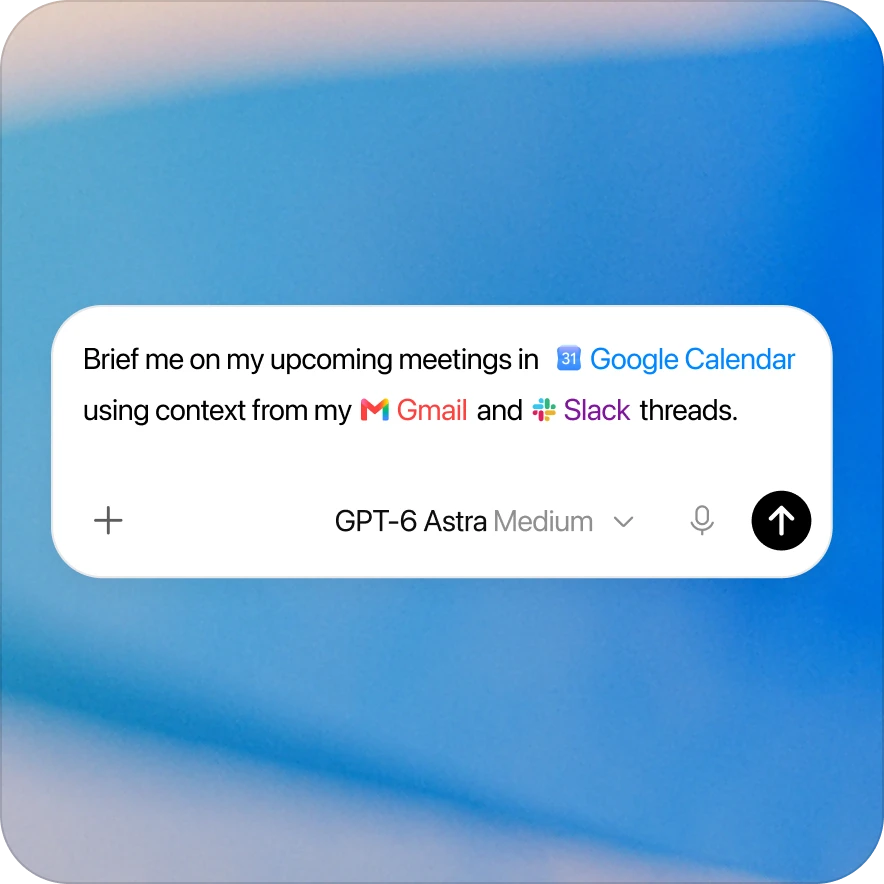
Opera Browser Connector このトピックについて Opera で開いているタブの内容を読んでください。主な知見と見解が分かれる点を要約し、関連ページの URL も含めてください。
開いているベンダーページの比較
Opera Browser Connector Opera で開いている各ベンダーのページを、この要件リストと照らし合わせて比較してください。出典ページを示し、掲載内容だけでは満たしているか確認できない要件を明示してください。
閲覧履歴からのページ再発見
Opera Browser Connector アクセスを許可した閲覧履歴を使って、このプロジェクトの調査のために今日閲覧したページを探してください。トピック別に分類し、優先して見直すべきページを提案してください。
含まれる内容
アプリ
Opera Browser Connector
リソース
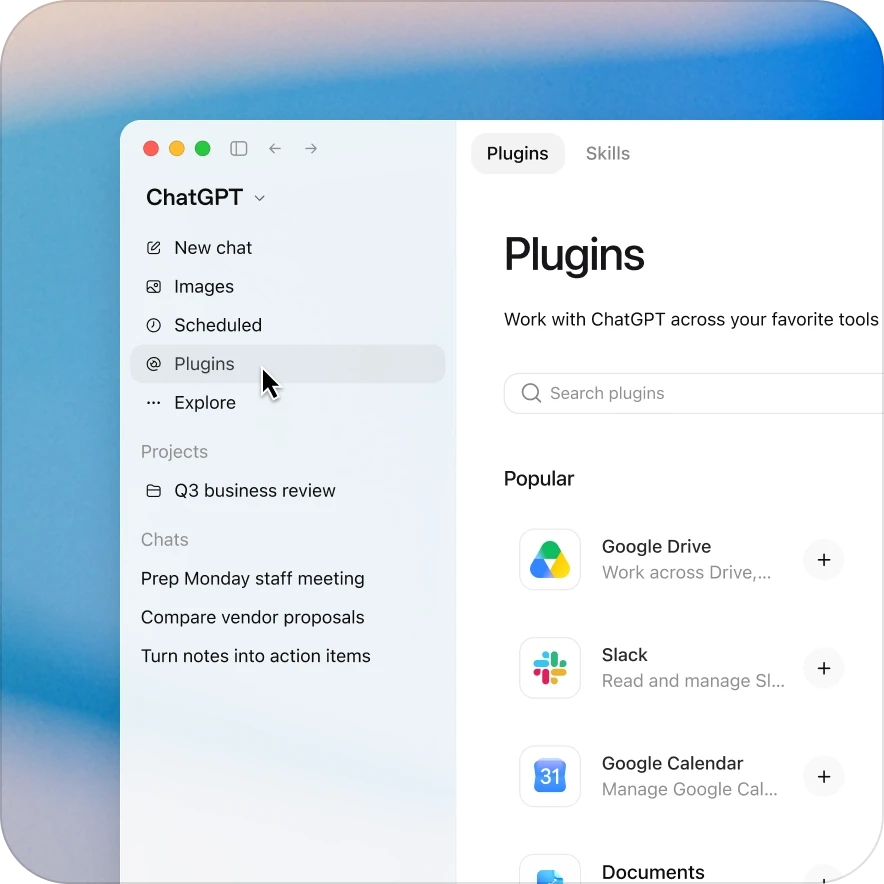
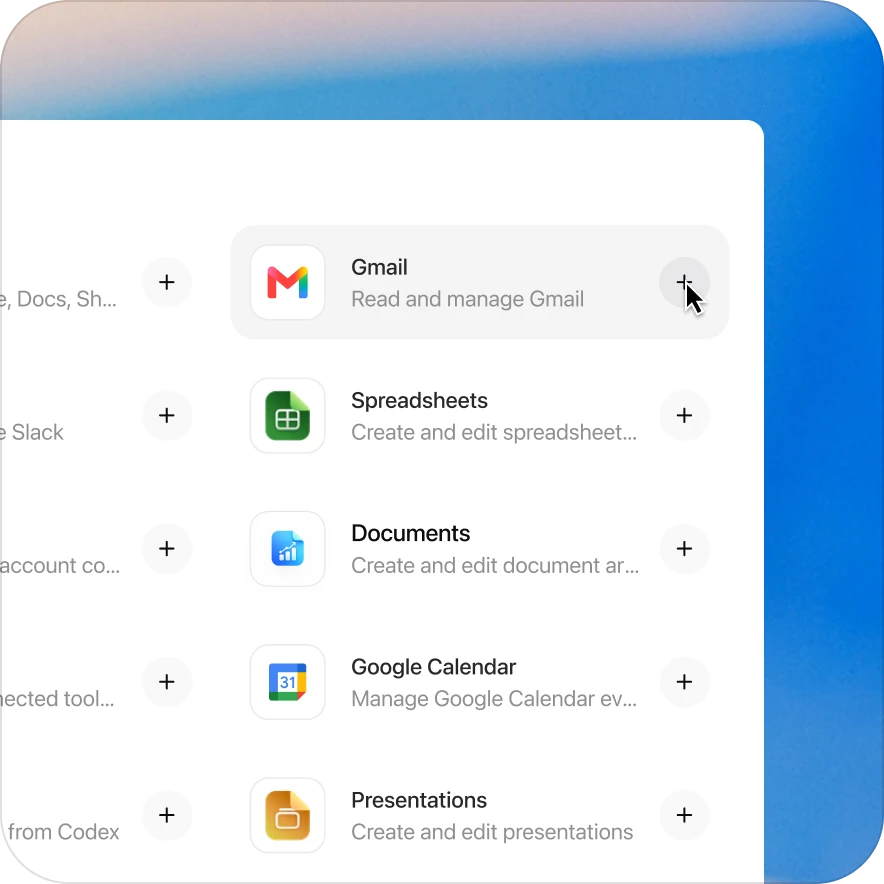
数回のクリックでOpera Browser Connectorプラグインを追加
利用可否は、プラグイン、ご利用プラン、ワークスペースの設定によって異なります。一部の接続では、管理者による設定または承認が必要です。アクセスがブロックされている場合は、ワークスペースの管理者にお問い合わせください。