ChatGPT でファイルを使う
ファイルをアップロードして使用し、分析、編集、コンテンツ生成を行います。
ChatGPT では、会話内で直接ファイルをアップロードして使用することができます。これにより、チャットを離れることなく、スプレッドシートの分析、ドキュメントの編集、PDF の要約、画像の処理などを行えます。
ChatGPT とのチャットを開始します。
ツールメニューを開き、「写真またはファイルを追加」を選択してファイルをアップロードします(対応形式には CSV、XLSX、PDF、DOCX、JPEG、PNG、TXT などが含まれます)。
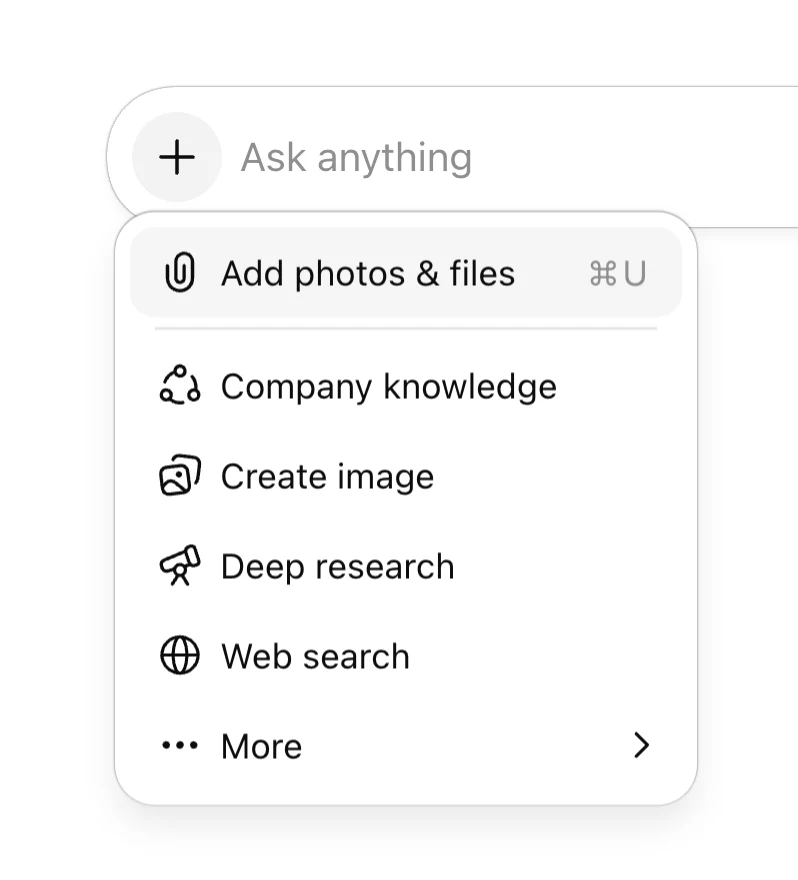
3. 質問する、またはタスクを指示します。例:
「このレポートの主な調査結果を要約し、リスクや未解決の課題があれば指摘してください。」
「この売上データを地域別に可視化し、前月比で最も大きな変化を強調してください。」
「このドキュメントを、同じトーンを保ったまま、より明確で簡潔になるよう書き直してください。」
「この PDF から重要な日付と担当者を抽出し、シンプルな表にしてください。」
4. チャット内で、特定の表示形式(表やグラフなど)をリクエストしたり、ChatGPT が生成した出力(更新されたスプレッドシートや PDF など)をダウンロードしたりして試してみましょう。
一部のバージョンの ChatGPT では、アプリを使用できます。これにより、ChatGPT がサードパーティツールにアクセスし、会話に外部のコンテキストを取り込めるようになります。利用可能なアプリはこちら(新しいウィンドウで開く)をご覧ください。
設定 → アプリ(新しいウィンドウで開く)で、接続するアプリを探します。
認証および権限付与のフローを完了します。
アプリはチャット中にツールに表示されます。また、「@」や「/」を使って表示することもできます。
仕事でのアプリの活用については、こちら(新しいウィンドウで開く)をご覧ください。注:Enterprise ワークスペースでは、利用できるアプリを組織の管理者が管理します。アプリを接続するオプションが表示されない場合は、管理者に確認してください。ChatGPT Enterprise または ChatGPT Business ワークスペース上のすべての業務データと同様に、アプリを通じてアクセスされるデータは、デフォルトで OpenAI モデルの学習には使用されません。
For related tools and guidance, explore the Google Drive integration and ChatGPT solutions for operations teams.