When you open ChatGPT Codex, you'll see a few core elements: a sidebar menu, projects, settings, and a chat window. You don't need to understand everything right away, but we'll cover the basics here.
The sidebar is where you navigate between threads, projects, and tools. Most of your work will begin by creating a new thread. When you're using ChatGPT Codex, think of a "thread" the same way you would think of a "chat" in ChatGPT. You can have a thread that stands on its own, or a thread that is nested within a project.
Select New thread to begin. You can select an existing project to associate it with, create a new project, or leave it as a standalone conversation.
Search to find previous tasks and projects.
Plugins help ChatGPT Codex do more specific work. We will discuss these in more depth in Plugins & skills. They are useful when you want ChatGPT Codex to follow a repeatable process or connect to another tool.
Projects are how you organize your work and where you group tasks together. In ChatGPT Codex, a project is linked to a folder on your computer where you are conducting that set of tasks. When working locally, ChatGPT Codex will only make changes to files within that folder. When you need to work with a different group of files, create a new project. Project folders don't necessarily need to have any files within them to begin; they can simply be the designated folder where any new files you create will live.
Settings let you control things like permissions, personalization, and whether ChatGPT Codex can keep working while your computer sleeps. There are a few important settings for beginners to look at, which we discuss in the Settings section.
A thread in ChatGPT Codex works a lot like a conversation in ChatGPT. You can talk back and forth in plain language. You do not need a perfect prompt or technical instructions. Tell ChatGPT Codex what you want, what files it should use, and what "done" should look like.
The big difference is that ChatGPT Codex can take action while it works. Depending on your task and permissions, it may inspect files, create new files, edit documents, organize information, or build something for you.
Note: ChatGPT Codex may stop running if your computer goes to sleep. If you plan to run a task that might take awhile, you can change this in settings.
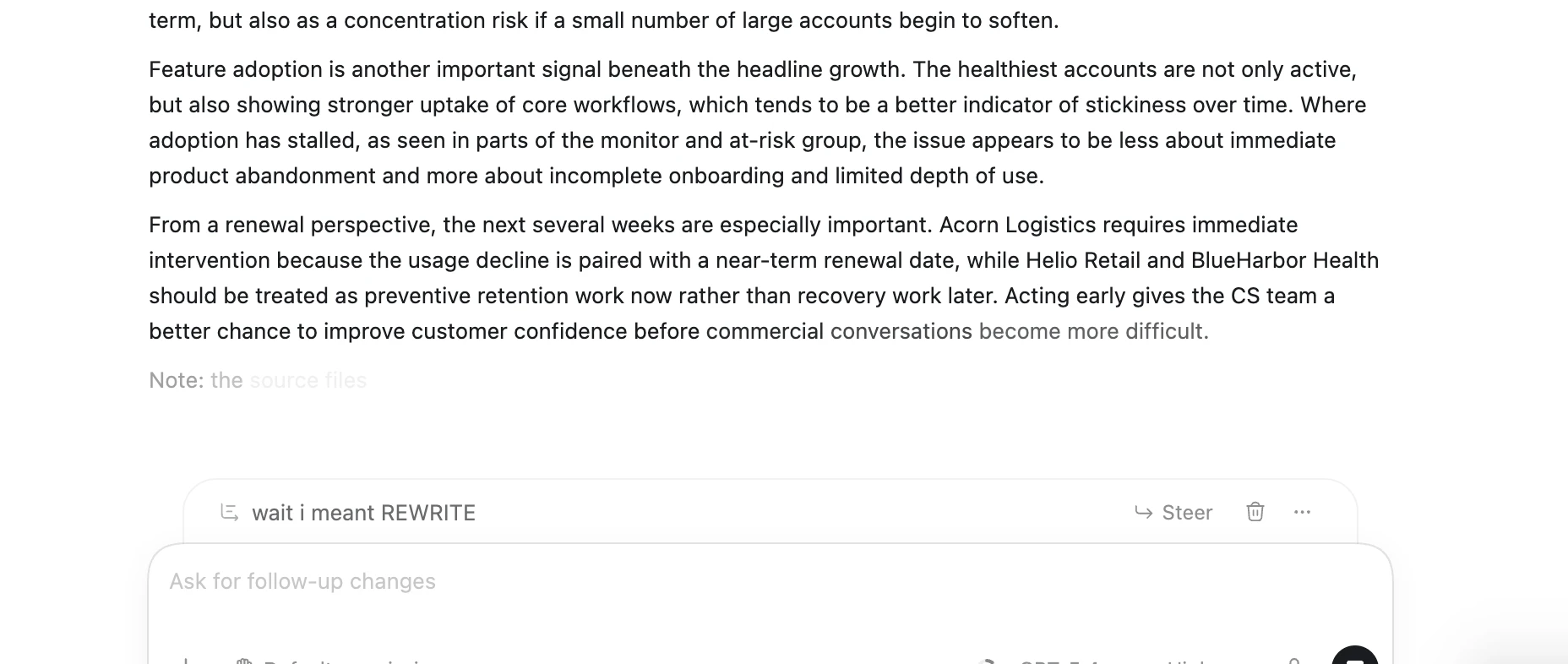
If you forget to mention something, you do not have to stop ChatGPT Codex and start over. Type in your new instruction and select Steer to course-correct while it is working.
For example, let's say I told ChatGPT Codex to remove a paragraph from an analysis I'm working on, but I actually meant to rewrite that paragraph. While it's working, I can type in what I really meant, select Steer, and ChatGPT Codex will adjust its work accordingly:
You can also run multiple ChatGPT Codex tasks at the same time. In fact, most users do. For example, one thread could clean up a spreadsheet while another drafts a project tracker. Starting new tasks won't interrupt other tasks that are already running.