Comment démarrer avec Codex
Conseils pour configurer Codex, créer votre premier projet et commencer à accomplir de vraies tâches.
Commencez par télécharger l’ application de bureau Codex et vous connecter à votre compte ChatGPT.
Une fois que vous avez ouvert Codex, créez votre premier fil. Un fil de discussion ressemble à un chat dans ChatGPT : un espace où vous échangez avec Codex pour accomplir une tâche.
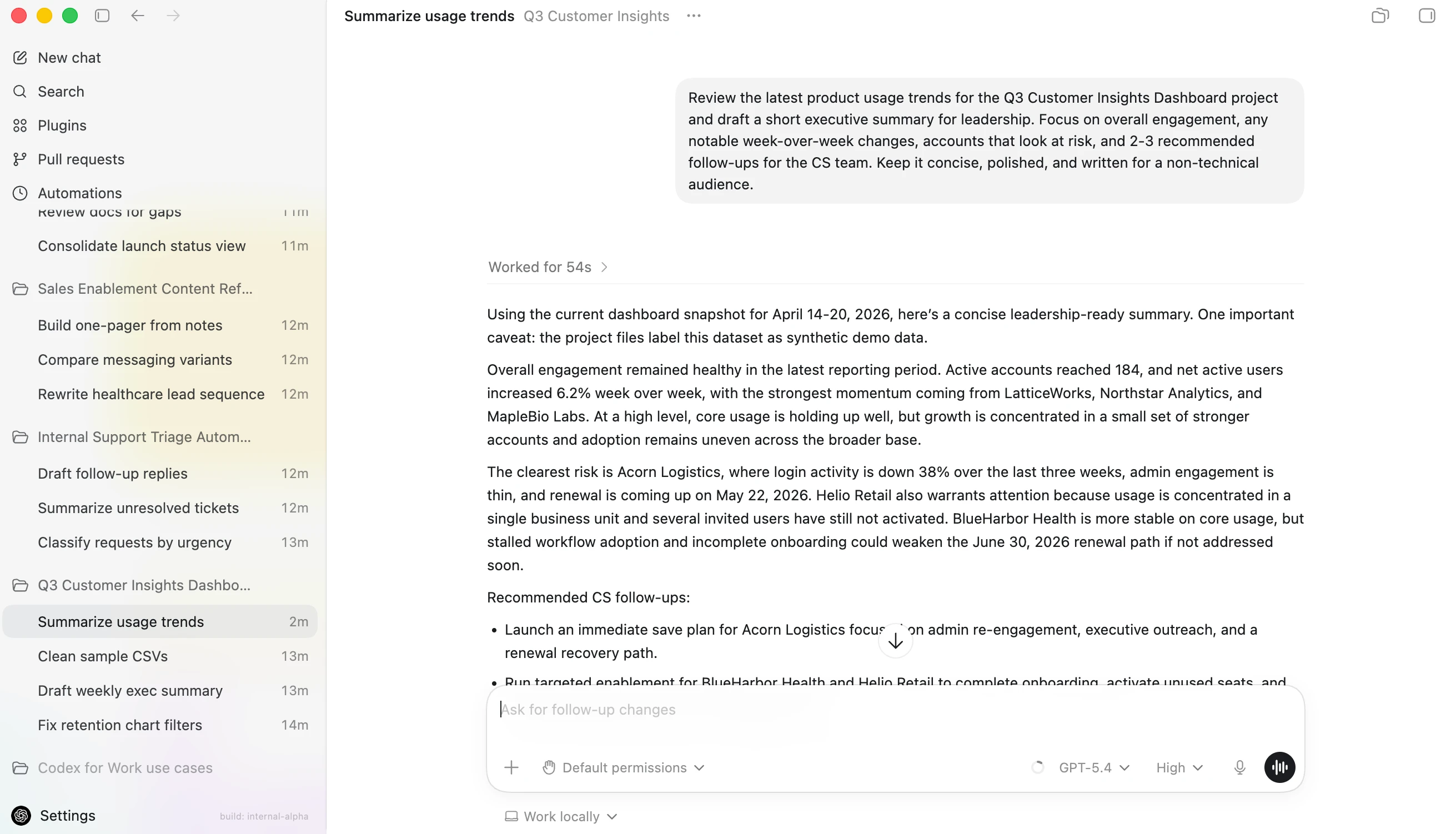
Codex conserve vos projets et l’historique des conversations dans la barre latérale gauche, tandis que l’espace de travail principal affiche votre fil actuel et le chat où vous collaborez avec Codex.
Vous pouvez créer un fil autonome, mais la plupart du temps, vous voudrez travailler dans un projet. Un projet est connecté à un dossier sur votre ordinateur :
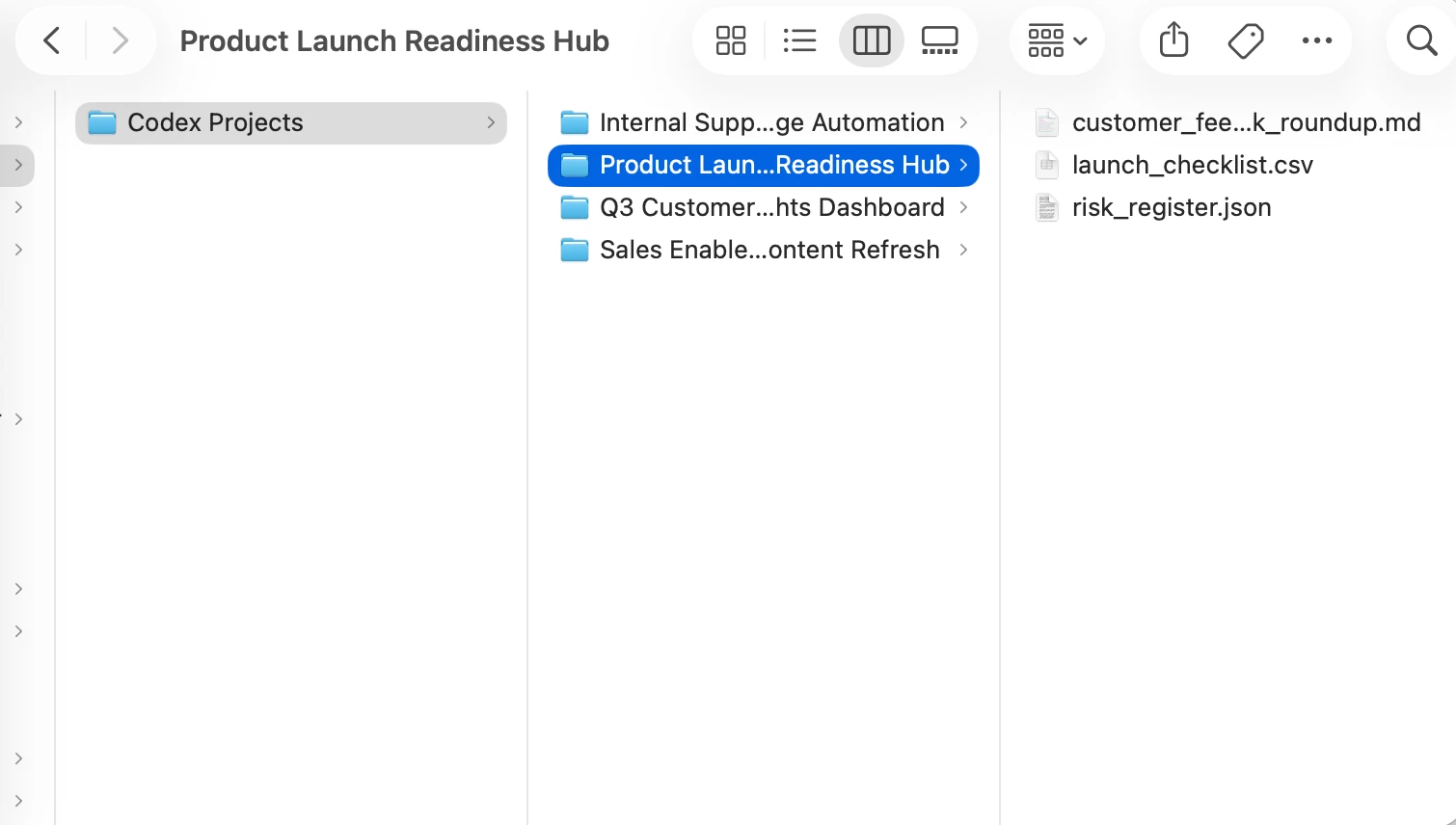
Conseil : Pour simplifier les choses, créez sur votre ordinateur un dossier nommé Codex. Dans ce dossier Codex, vous pouvez avoir un dossier distinct pour chaque projet.
Si vous voulez que Codex travaille avec des fichiers précis pour un projet, glissez-les simplement dans le dossier. Sinon, vous pouvez laisser le dossier vide et l’utiliser comme emplacement où Codex créera de nouveaux fichiers pour ce projet.
Choisissez une première tâche simple et utile. Par exemple, vous pourriez demander à Codex d’organiser des notes, de nettoyer un petit jeu de données ou de comparer deux brouillons d’un document.

Commencez par le modèle Codex recommandé par défaut, puis améliorez les capacités de raisonnement pour les tâches plus complexes.
Si vous travaillez dans un projet, il se peut que vous voyiez le terme « Work locally » sous la zone de saisie. Cela signifie que « Codex ne peut fonctionner que dans ce dossier que j’ai désigné, en utilisant les outils que je choisis. » Vous verrez également un menu déroulant vous demandant si vous souhaitez modifier les autorisations. Nous recommandons de conserver les autorisations par défaut dans un environnement local lorsque vous débutez avec Codex. Codex n’obtient pas automatiquement accès à tout ce qui se trouve sur votre ordinateur.
Les autorisations complètes donnent à Codex une plus grande marge de manœuvre, ce qui peut être utile pour les tâches avancées, mais vous ne devriez les utiliser que lorsque vous comprenez ce que Codex fait et que vous avez vérifié auprès d’un administrateur.
Une bonne première invite est :
À mesure que vous vous familiarisez, vous pouvez confier à Codex des tâches plus importantes. Commencez modestement, examinez ce qu’il fait et établissez la confiance, une tâche à la fois.