ChatGPT 幾乎能協助處理任何問題,但完成工作所需的上下文通常存在於你的內部工具中:文件、檔案、訊息、電子郵件、支援服務單和專案追蹤器。這些工具有時不會相互連接,而最準確的回答往往分散在各處。
我們今天推出 ChatGPT Business、Enterprise 和 Edu 版本的公司知識庫。公司知識庫能將所有連線應用程式中的上下文匯集到 ChatGPT 中,為你提供針對業務的特定回答——讓你做出決策、採取行動並完成任務。
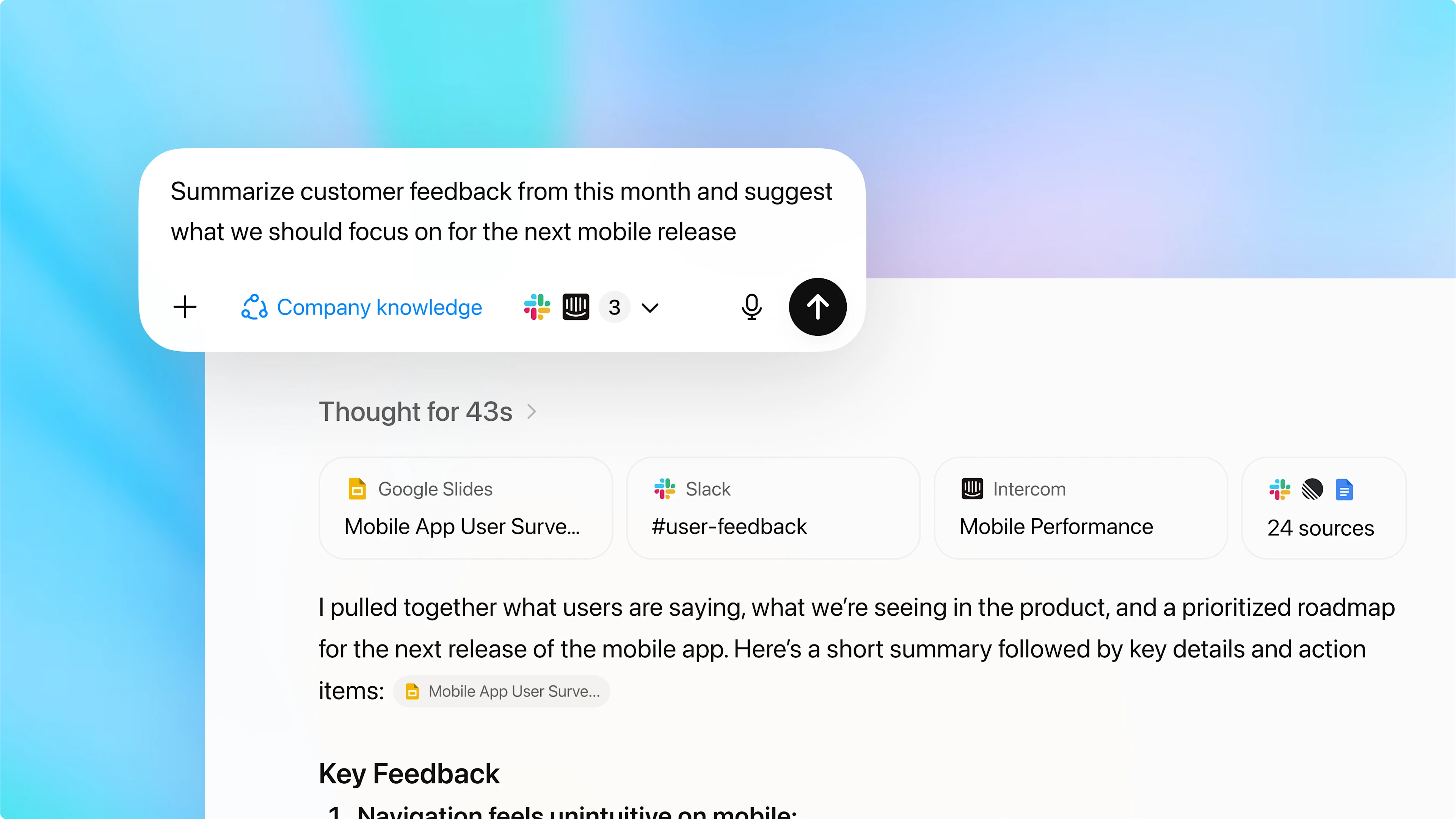
藉助於公司知識庫,連線的應用程式 (例如 Slack、SharePoint、Google 雲端硬碟和 GitHub) 中的資訊將變得更為實用且容易存取。由經過訓練的 GPT‑5 版本提供支援,可以查看多個資料來源以提供更全面、更準確的回答。每個回應都包含清楚的引文,因此你可以查看資訊來源並信任結果。
例如,如果你即將進行客戶電話會議,ChatGPT 可以根據 Slack 中你的帳戶頻道最新訊息、與客戶的電子郵件中的關鍵詳細資料、Google 文件中的上一次通話筆記,以及自上一次會議以來來自 Intercom 支援服務單的任何升級問題,為你建立一份簡報。
從今天開始,任何 ChatGPT Business、Enterprise 和 Edu 使用者都可以使用公司知識庫。公司知識庫尊重你現有的公司權限設定,因此 ChatGPT 只能存取每個使用者已授權檢視的內容。
若要開始使用,請輕按訊息編輯器下方的「公司知識庫」。第一次使用時,你需要與工作應用程式連線。之後,每當你啟用它時,ChatGPT 都會查看你所有的應用程式,將相關的上下文納入回答中。

在運作時,你可以透過側邊欄追蹤查看它正在尋找什麼以及如何使用這些資訊。完成後,你將能看到它確切使用哪些資料來源來形成回應,以及它所引用的特定片段。然後,你可以點選任何引文以開啟原始資料來源獲取更多詳細資料。
立即開始使用(在新視窗中開啟)或在我們的說明中心(在新視窗中開啟)深入了解。

公司知識庫可以執行多次搜尋來解決不一致的詳細資料,因而更有效地處理模糊的問題和沒有明確回答的情況。這在團隊意見不一致或尚未做出決策時特別有用。例如,如果你詢問「我們針對明年的公司目標達成了哪些共識?」ChatGPT 可以總結討論的內容並強調不同的觀點,以便你與團隊一起採取正確的後續步驟。
它也可以提供更平衡、更全面的回應。例如,如果你說:「報告關於行動應用程式發佈的客戶回饋」,它不僅僅只是總結情緒,也可以引入相關的支援服務單、客戶引述,甚至推薦後續步驟。你能藉此更全面地了解實際情況,協助你做出更好的決策。
而且,由於公司知識庫可以邊搜尋邊思考並使用日期篩選器,因此很擅長尋找以時間為基礎的資訊。例如,如果你詢問「為我簡要匯報一下我們公司的業績」,ChatGPT 可以從多個 Slack 頻道以及 Google 文件和工作表中擷取資訊,按照資訊的新近度和品質將來源排序,以便提供最新的概況。它也可以追蹤特定時間點的資訊,例如「回顧公司第一季的業績」,這樣你就無需親自翻閱過去的檔案或訊息。
隨著 ChatGPT 在工作中變得更為實用,我們也賦予組織更多控制權,決定誰可以存取哪些資料、資料儲存在哪裡以及如何保護資料。
控制權:Enterprise 和 Edu 管理員可以管理工作空間內驅動著企業知識庫的連線應用程式的存取權。他們可以建立自訂角色並設定群組層級權限(在新視窗中開啟),以確保使用者僅能存取他們所需的內容。
隱私權:公司知識庫尊重你現有的權限——ChatGPT 只能存取每個使用者允許檢視的內容。根據預設,OpenAI 絕不會使用你的資料來訓練模型。
安全性:所有資料都受產業標準加密保護。單一登入(在新視窗中開啟)和 SCIM(在新視窗中開啟) 簡化大规模的安全存取管理,IP 允許清單(在新視窗中開啟)確保只有來自已核准 IP 地址的流量可以存取 ChatGPT。
法規遵循:管理員可以透過用於檢舉和監管目的的企業合規 API(在新視窗中開啟) 來存取對話記錄檔。
深入了解我們的企業級安全、資料隱私權和法規遵從計畫。
使用方法
公司知識庫不僅僅能回答「我該如何提交費用報告?」這類問題。它也有助於 ChatGPT 立即理解你的工作上下文,因此在完成草擬方案、匯總報告或了解新專案進度等任務時無需你解釋正在進行的工作,即可發揮更大作用。
用它來協助你:
將客戶洞察轉化為策略文件:ChatGPT 可以綜合 Slack 頻道中分享的最新客戶回饋、Google 投影片中的調查結果洞察以及支援服務單中的關鍵主題,來為路線圖規劃提供參考。
使用最新資訊建立報告:活動結束後,ChatGPT 可以從 HubSpot 中擷取與你的活動相關的聯絡人或交易、從 Google 文件中擷取簡報和事後分析筆記,以及在電子郵件對話串中分享的亮點,以產生績效摘要。
建立發佈方案:ChatGPT 可以掃描你的 GitHub 儲存庫以尋找未完成的待辦事項,檢查 Linear 中是否存在相關支援服務單,並查看你的 Slack 工程頻道中是否存在任何未解決的錯誤報告,以協助你規劃下一個功能發佈。然後,它可以總結哪些問題尚未解決、已追蹤哪些問題以及仍需記錄哪些問題。
若要立即使用公司知識庫,你需要在開始新對話時手動選取它。如果未選取,ChatGPT 可能仍會使用連線的應用程式來協助回答問題,但回應中不會包含相同深度或詳細的引文。我們正在努力在未來幾個月內整合這些體驗。
啟用公司知識庫之後,ChatGPT 無法搜尋網頁或建立圖表和圖像。你可以將它關閉,在同一次對話中繼續工作以使用這些功能,同時保留你現有的對話上下文。我們計劃在接下來幾個月內將公司知識庫與 ChatGPT 的所有功能整合。
我們將繼續新增對其他工具的支援,使公司知識庫回應更為全面。我們於本週推出與 Asana、GitLab Issues、ClickUp 等許多工具(在新視窗中開啟)的新連接器。
深入了解 ChatGPT Business(在新視窗中開啟) 或聯絡我們的團隊(在新視窗中開啟),開始將 ChatGPT 與你的企業知識庫結合使用。