Google Calendar
ഇവന്റുകളും ലഭ്യതയും പരിശോധിക്കുക.
- കഴിവുകൾ
- Interactive, Write
- വിഭാഗം
- ഉൽപ്പാദനക്ഷമത
- ഡെവലപ്പർ
- OpenAI
- Website
- (പുതിയ വിൻഡോയിൽ തുറക്കുന്നു)
ഇത് എങ്ങനെ പ്രവർത്തിക്കുന്നു
മീറ്റിംഗുകൾ ആസൂത്രണം ചെയ്യുന്നതിനും, വൈരുദ്ധ്യം ഒഴിവാക്കുന്നതിനും, ടീമുകളിലുടനീളം വേഗത്തിൽ ഷെഡ്യൂളുകൾ ഏകോപിപ്പിക്കുന്നതിനുമുള്ള വരാനിരിക്കുന്ന ഇവന്റുകളും പങ്കെടുക്കുന്നവരുടെ ലഭ്യതയും കാണുക.
നിങ്ങൾക്ക് വേറെ എന്തൊക്കെ ചെയ്യാനാകും?
മീറ്റിംഗുകൾ എളുപ്പത്തിൽ ഷെഡ്യൂൾ ചെയ്യാൻ സഹായിക്കുന്നു
@Google Calendar നാളെ എന്റെ ഷെഡ്യൂൾ നോക്കി, ശ്രദ്ധ കേന്ദ്രീകരിക്കുന്ന ഭാഗങ്ങളും ആദ്യം ഞാൻ തയ്യാറെടുപ്പ് നടത്തേണ്ട മീറ്റിംഗുകളും ഉൾപ്പെടുത്തി ഒരു ദിവസത്തെ പ്ലാൻ തയ്യാറാക്കുക.
ഷെഡ്യൂൾ കൂടുതൽ വ്യക്തമാക്കാനും മുൻഗണന നിശ്ചയിക്കാനും മെച്ചപ്പെടുത്തുക
@Google Calendar എന്റെ കഴിഞ്ഞ നാല് ആഴ്ചകളിലെ മീറ്റിംഗുകൾ വിശകലനം ചെയ്ത് പ്രോഡക്റ്റ്, സെയിൽസ്, ഓപ്പറേഷനുകൾ എന്നിവയിൽ എന്റെ സമയം എങ്ങനെ വിഭജിക്കപ്പെട്ടിരിക്കുന്നു എന്ന് സംഗ്രഹിച്ച് മൂന്ന് മാറ്റങ്ങൾ നിർദ്ദേശിക്കുക.
വ്യക്തതയോടെ ദിവസങ്ങളും ആഴ്ചകളും പ്ലാൻ ചെയ്യുക
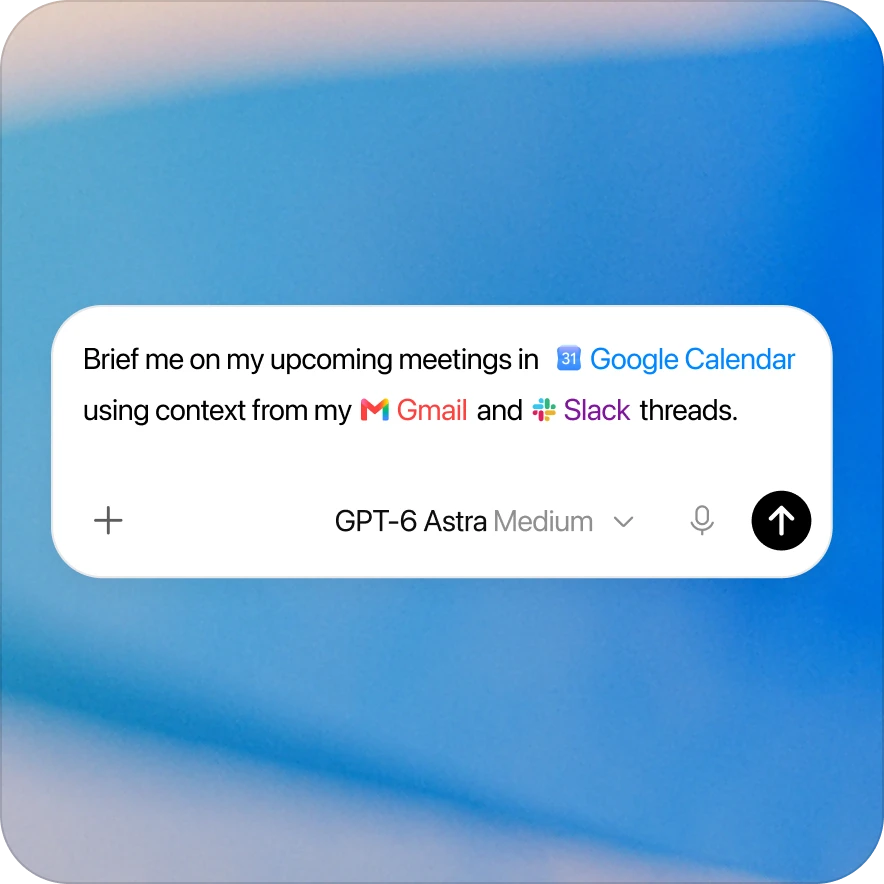
@Google Calendar എന്റെ വരാനിരിക്കുന്ന മീറ്റിംഗിനായി ഒരു കുറിപ്പ് തയ്യാറാക്കൂ. മീറ്റിംഗിന്റെ വിശദാംശങ്ങൾ, പങ്കെടുക്കുന്നവർ, അജണ്ട, കൂടാതെ ഇതുമായി ബന്ധപ്പെട്ട മറ്റ് വിവരങ്ങൾ എന്നിവ ശേഖരിക്കുക, പ്രധാന ചർച്ചാ വിഷയങ്ങൾ, ലക്ഷ്യങ്ങൾ, ഞാൻ തയ്യാറാക്കേണ്ട ചോദ്യങ്ങൾ എന്നിവ സംഗ്രഹിക്കുക.
ഉൾപ്പെടുന്നവ
ആപ്പ്
- Google Calendar
വിഭവങ്ങൾ
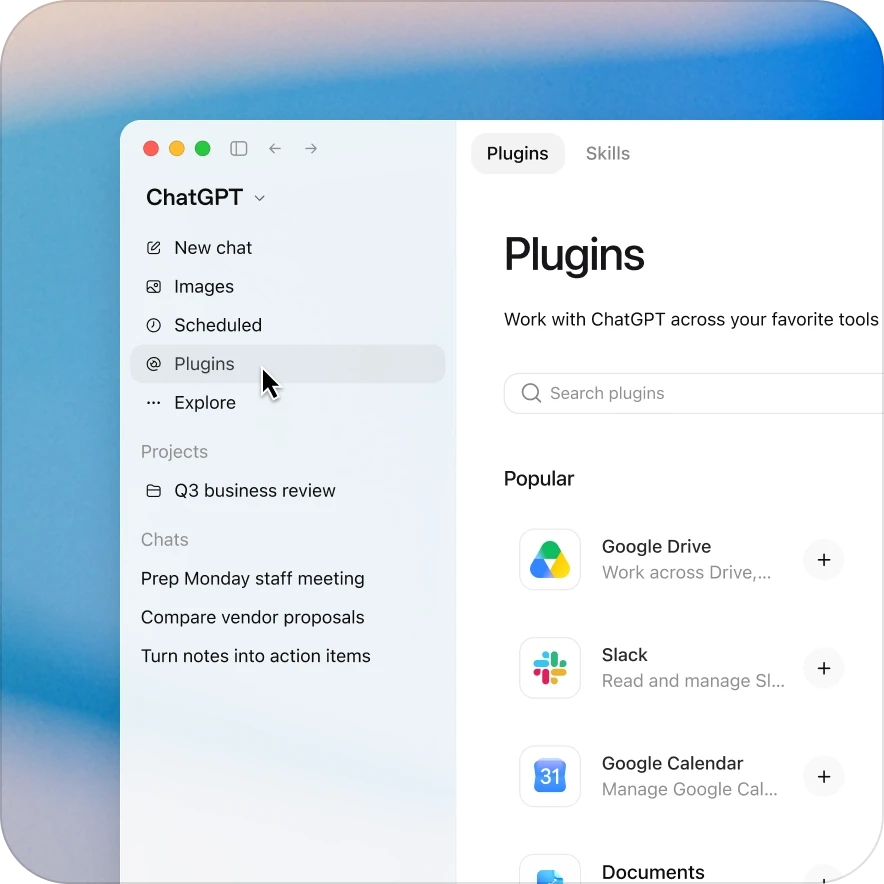
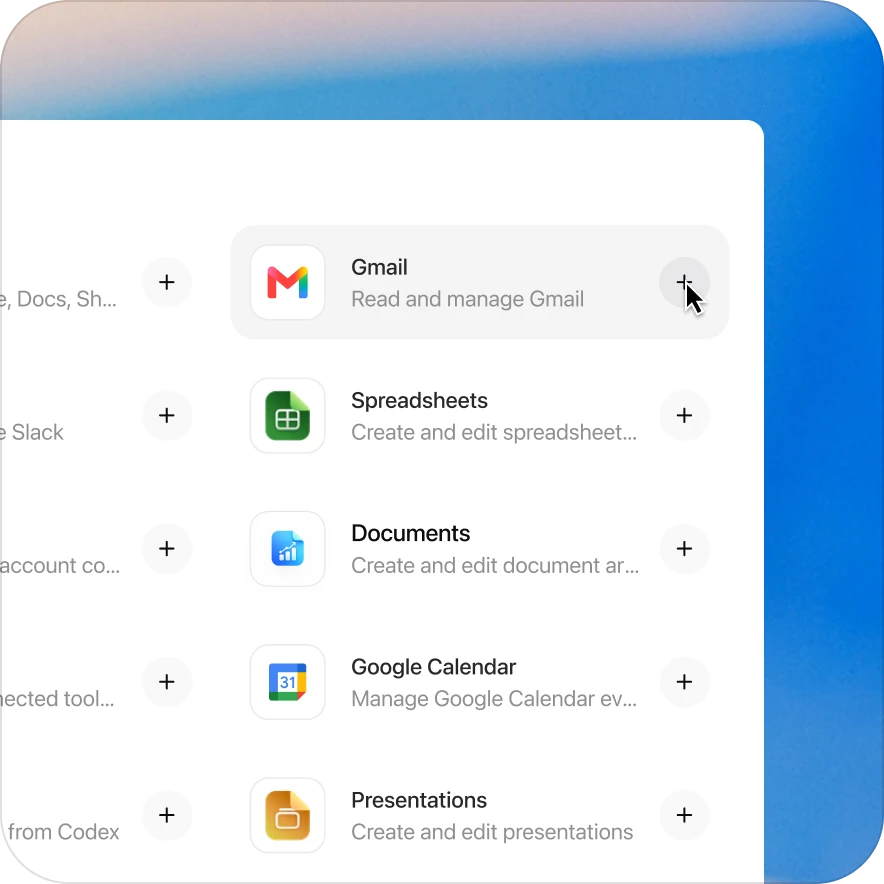
ഏതാനും ക്ലിക്കുകളിലൂടെ Google Calendar പ്ലഗിൻ ചേർക്കുക
ലഭ്യത എന്നത് അതത് പ്ലഗിൻ, നിങ്ങളുടെ പ്ലാൻ, വർക്ക്സ്പേസ് ക്രമീകരണങ്ങൾ എന്നിവയെ ആശ്രയിച്ചിരിക്കുന്നു. ചില കണക്ഷനുകൾക്ക് അഡ്മിന്റെ കോൺഫിഗറേഷനോ അല്ലെങ്കിൽ അനുമതിയോ ആവശ്യമാണ്. ആക്സസ് ബ്ലോക്ക് ചെയ്തിരിക്കുകയാണെങ്കിൽ നിങ്ങളുടെ വർക്ക്സ്പേസ് അഡ്മിനെ ബന്ധപ്പെടുക.
ബന്ധപ്പെട്ട പ്ലഗിനുകൾ പരിശോധിക്കുക
Sales
അക്കൗണ്ട് ജോലികളും ഉപഭോക്തൃ തുടർനടപടികളും തയ്യാറാക്കുക.
Gmail
നിങ്ങളുടെ ഇൻബോക്സിൽ നിന്ന് ഇമെയിലുകൾ കണ്ടെത്തുകയും റഫറൻസ് ചെയ്യുകയും ചെയ്യുക.
Google Drive
നിങ്ങളുടെ Drive-ൽ നിന്ന് ഫയലുകൾ തിരയുകയും റഫറൻസ് ചെയ്യുകയും ചെയ്യുക.
Zoom
യോഗങ്ങളിൽ നിന്ന് Zoom നൽകുന്ന മികവുറ്റ ഉൾക്കാഴ്ചകൾ.
Asana
Asana ടാസ്കുകളെ വ്യക്തമായ അപ്ഡേറ്റുകളും പ്ലാനുകളും ആക്കുക.
Slack
ചാറ്റുകളും സന്ദേശങ്ങളും പരിശോധിക്കുക.