Gmail
നിങ്ങളുടെ ഇൻബോക്സിൽ നിന്ന് ഇമെയിലുകൾ കണ്ടെത്തുകയും റഫറൻസ് ചെയ്യുകയും ചെയ്യുക.
- കഴിവുകൾ
- Interactive, Write
- വിഭാഗം
- ഉൽപ്പാദനക്ഷമത
- ഡെവലപ്പർ
- OpenAI
- Website
- (പുതിയ വിൻഡോയിൽ തുറക്കുന്നു)
Your meetings today
ഇത് എങ്ങനെ പ്രവർത്തിക്കുന്നു
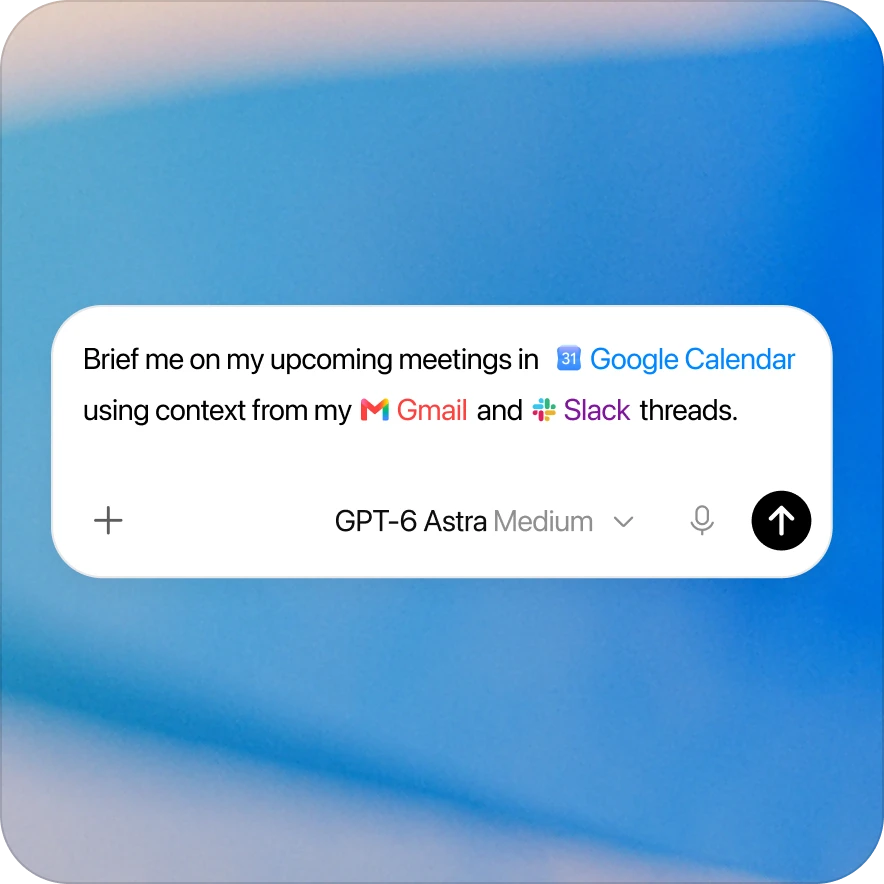
മറുപടികൾ തയ്യാറാക്കാൻ, സമീപകാല കൈമാറ്റങ്ങൾ പുനഃസമാഹരിക്കാൻ, മീറ്റിംഗുകൾക്കായി സംസാര വിഷയങ്ങൾ ശേഖരിക്കാൻ, അല്ലെങ്കിൽ നടപടി ഇനങ്ങൾ ഹൈലൈറ്റ് ചെയ്യാൻ നിങ്ങളുടെ Gmail സംഭാഷണങ്ങൾ അവലോകനം ചെയ്യുക.
നിങ്ങൾക്ക് വേറെ എന്തൊക്കെ ചെയ്യാനാകും?
കൃത്യമായ ആശയവിനിമയ ചരിത്രം ഉപയോഗിച്ച് വേഗത്തിൽ തയ്യാറെടുക്കുക
@Gmail [subject line]-ലുള്ള അവസാന 5 സന്ദേശങ്ങൾ സംഗ്രഹിച്ച് തീരുമാനങ്ങൾ, പരിഹരിക്കപ്പെടാത്ത ചോദ്യങ്ങൾ, ഇനി ഞാൻ ശ്രദ്ധിക്കേണ്ട കാര്യങ്ങൾ എന്നിവ പകർത്തുക.
ഫോളോ-അപ്പുകളും ഉത്തരവാദിത്തങ്ങളും മുൻഗണനയിൽ വയ്ക്കുക
@Gmail ഞങ്ങളുടെ ഓഡിറ്ററിൽ നിന്ന് ലഭിച്ച ഏറ്റവും പുതിയ ഇമെയിലിന് വിനീതവും ഉറച്ചതും വ്യക്തവുമായ മറുപടി ഡ്രാഫ്റ്റ് ചെയ്യുക, കൂടാതെ ഞങ്ങൾ നൽകുന്നതെന്തെന്ന് വ്യക്തമാക്കുന്ന ഒരു ചെറു ബുള്ളറ്റ് ലിസ്റ്റും ഉൾപ്പെടുത്തുക.
കൂടുതൽ പ്രസക്തമായ സംഭാഷണങ്ങൾക്ക് മുൻഗണന നൽകുക
@Gmail എന്റെ ഏറ്റവും പുതിയ ഉപഭോക്തൃ എസ്കലേഷൻ ത്രെഡിനെ ഉടമസ്ഥർ, അവസാന തീയതികൾ, ഓരോ ഇനത്തിനും കൃത്യമായ ഇമെയിൽ റഫറൻസ് എന്നിവയോടെ ഒരു ആക്ഷൻ ട്രാക്കറാക്കി മാറ്റുക.
ഉൾപ്പെടുന്നവ
ആപ്പ്
- Gmail
വിഭവങ്ങൾ
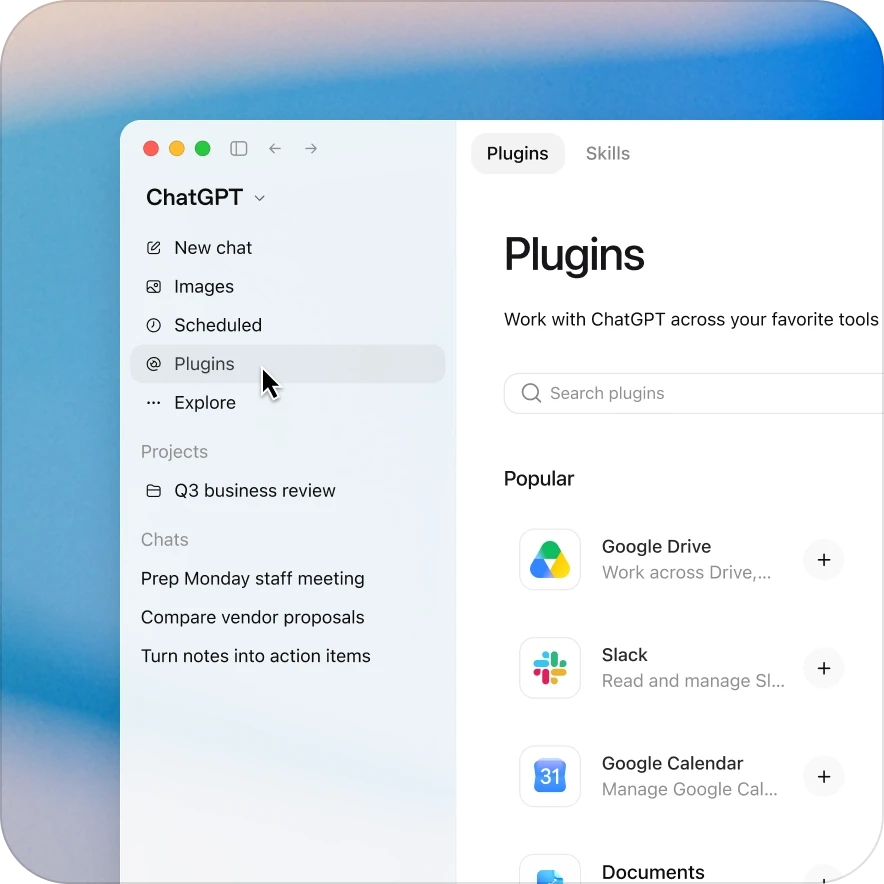
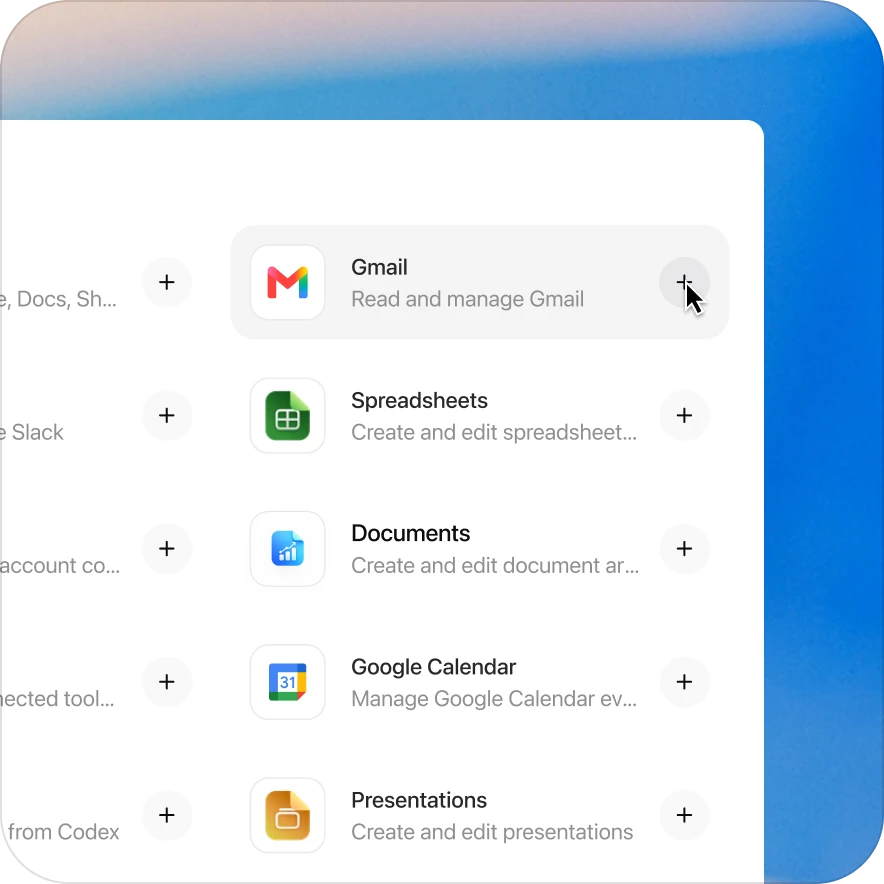
ഏതാനും ക്ലിക്കുകളിലൂടെ Gmail പ്ലഗിൻ ചേർക്കുക
ലഭ്യത എന്നത് അതത് പ്ലഗിൻ, നിങ്ങളുടെ പ്ലാൻ, വർക്ക്സ്പേസ് ക്രമീകരണങ്ങൾ എന്നിവയെ ആശ്രയിച്ചിരിക്കുന്നു. ചില കണക്ഷനുകൾക്ക് അഡ്മിന്റെ കോൺഫിഗറേഷനോ അല്ലെങ്കിൽ അനുമതിയോ ആവശ്യമാണ്. ആക്സസ് ബ്ലോക്ക് ചെയ്തിരിക്കുകയാണെങ്കിൽ നിങ്ങളുടെ വർക്ക്സ്പേസ് അഡ്മിനെ ബന്ധപ്പെടുക.
ബന്ധപ്പെട്ട പ്ലഗിനുകൾ പരിശോധിക്കുക
Sales
അക്കൗണ്ട് ജോലികളും ഉപഭോക്തൃ തുടർനടപടികളും തയ്യാറാക്കുക.
Google Calendar
ഇവന്റുകളും ലഭ്യതയും പരിശോധിക്കുക.
Google Drive
നിങ്ങളുടെ Drive-ൽ നിന്ന് ഫയലുകൾ തിരയുകയും റഫറൻസ് ചെയ്യുകയും ചെയ്യുക.
HubSpot
CRM ഡാറ്റ വിശകലനം ചെയ്ത് ഉൾക്കാഴ്ചകൾ കണ്ടെത്തുക.
Clay
സാധ്യതകളെ കണ്ടെത്തുകയും ഇടപെടുകയും ചെയ്യുക.
Asana
Asana ടാസ്കുകളെ വ്യക്തമായ അപ്ഡേറ്റുകളും പ്ലാനുകളും ആക്കുക.