ChatGPT에서 파일 작업하기
파일을 업로드하여 분석하고, 편집하고, 콘텐츠를 생성해 보세요.
ChatGPT에서는 대화 도중 파일을 직접 업로드하고 작업할 수 있습니다. 채팅창을 나가지 않고도 스프레드시트를 분석하고, 문서를 편집하며, PDF 요약이나 이미지 작업을 처리할 수 있습니다.
ChatGPT로 대화를 시작하세요.
도구 메뉴를 열고 “사진 또는 파일 추가”를 선택해 파일을 업로드합니다(CSV, XLSX, PDF, DOCX, JPEG, PNG, TXT 등의 형식이 지원됨).
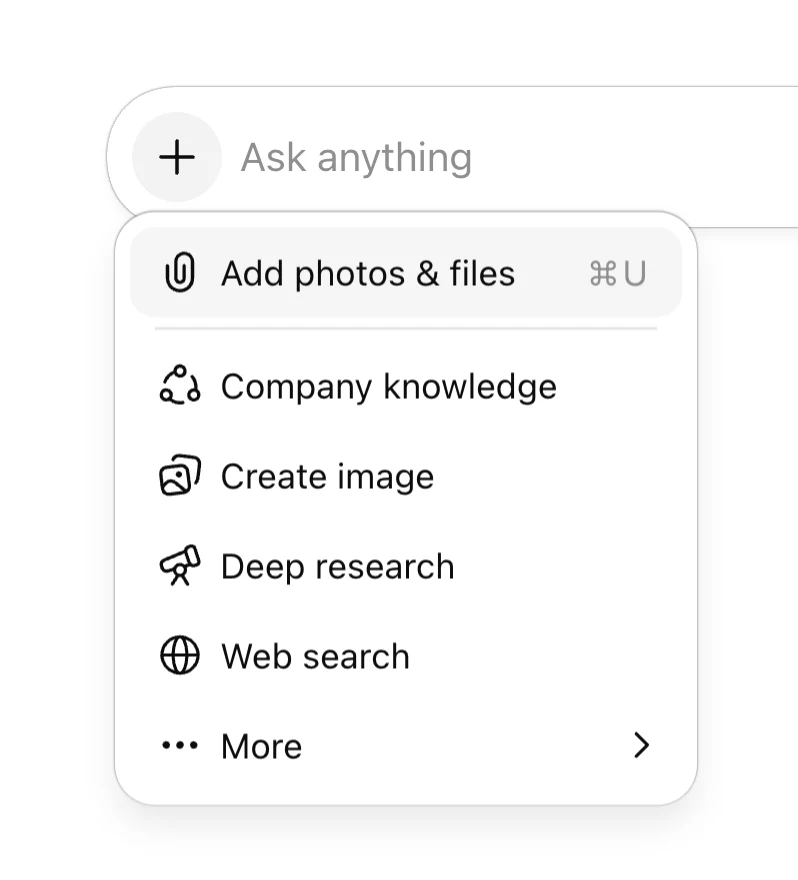
3. 질문을 하거나 작업을 요청하세요. 예:
“Summarize the main findings in this report and call out any risks or open questions.”
“Visualize this sales data by region and highlight the biggest changes month over month.”
“Rewrite this document to be clearer and more concise, while keeping the same tone.”
“Extract the key dates and owners from this PDF into a simple table.”
4. 채팅에서 특정 보기(예: 표 또는 차트)를 요청하거나 ChatGPT가 생성한 결과물(예: 업데이트된 스프레드시트 또는 PDF)을 다운로드하여 활용해 보세요.
일부 버전의 ChatGPT에서는 앱을 사용할 수 있습니다. 이를 통해 ChatGPT가 타사 도구에 액세스할 수 있으므로 사용자가 외부 컨텍스트를 대화에 가져올 수 있습니다. 사용 가능한 앱은 여기(새 창에서 열기)에서 확인할 수 있습니다.
연결할 앱을 찾으려면 설정 → 앱(새 창에서 열기)으로 이동하세요.
인증 및 권한 승인 절차를 완료하세요.
앱은 채팅 중에 도구에서 표시되며 @ 또는 /를 사용해서 불러올 수도 있습니다.
업무용 앱 활용(새 창에서 열기)에 대해 더 자세히 알아보세요.
참고: Enterprise 워크스페이스의 경우 조직의 관리자가 사용자에 대한 앱 제공 여부를 제어합니다. 앱 연결 옵션이 보이지 않는다면 관리자에게 문의하세요. ChatGPT Enterprise 또는 ChatGPT Business 워크스페이스의 다른 비즈니스 데이터와 마찬가지로, 앱을 통해 액세스한 데이터 역시 기본적으로 OpenAI 모델 학습에 사용되지 않습니다.
For related tools and guidance, explore the Google Drive integration and ChatGPT solutions for operations teams.