OneNote (Beta)
წაიკითხეთ, გაიტანეთ, დაალაგეთ და უსაფრთხოდ განაახლეთ OneNote-ის ჩანაწერები
- შესაძლებლობები
- Interactive, Write
- კატეგორია
- პროდუქტიულობა
- დეველოპერი
- OpenAI
- ვებსაიტი
- (იხსნება ახალ ფანჯარაში)
როგორ მუშაობს
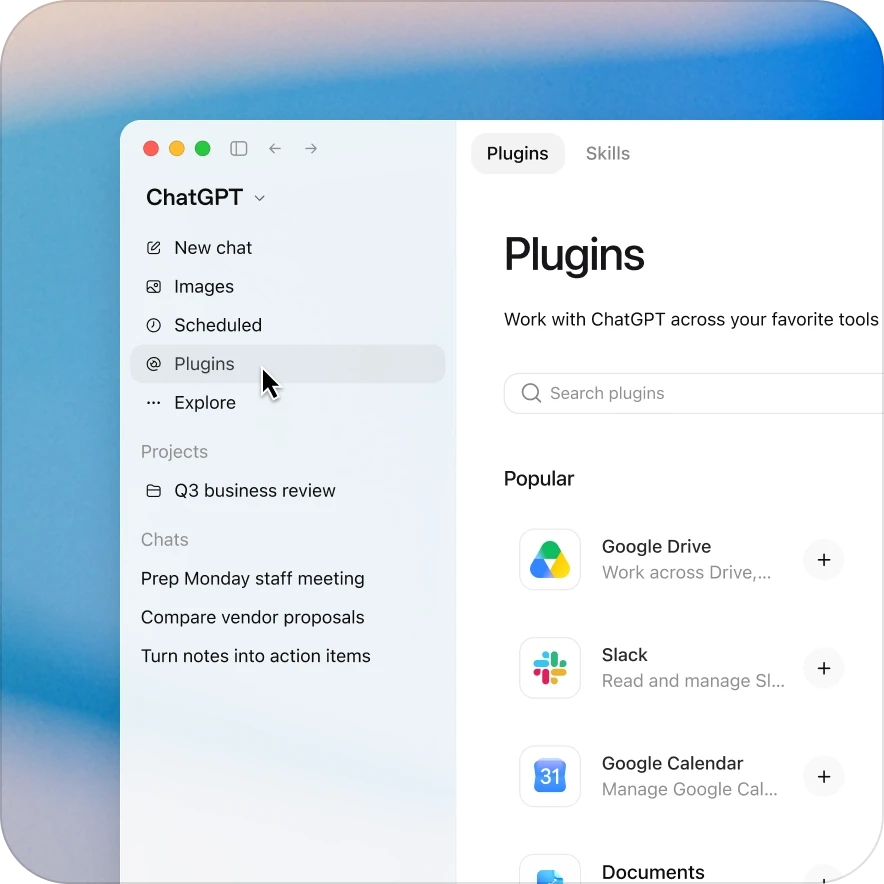
გამოიყენეთ OneNote ბლოკნოტის შიგთავსის მოსაძებნად და შესაჯამებლად, პირადი გვერდების Markdown ფაილებად გასატანად, სექციებისა და გვერდების დასალაგებლად. დაკავშირებული Microsoft OneNote აპის მეშვეობით უსაფრთხოდ შექმენით ან განაახლეთ პირადი და საზიარო ჩანაწერები.
კიდევ რისი გაკეთება შეგიძლიათ?
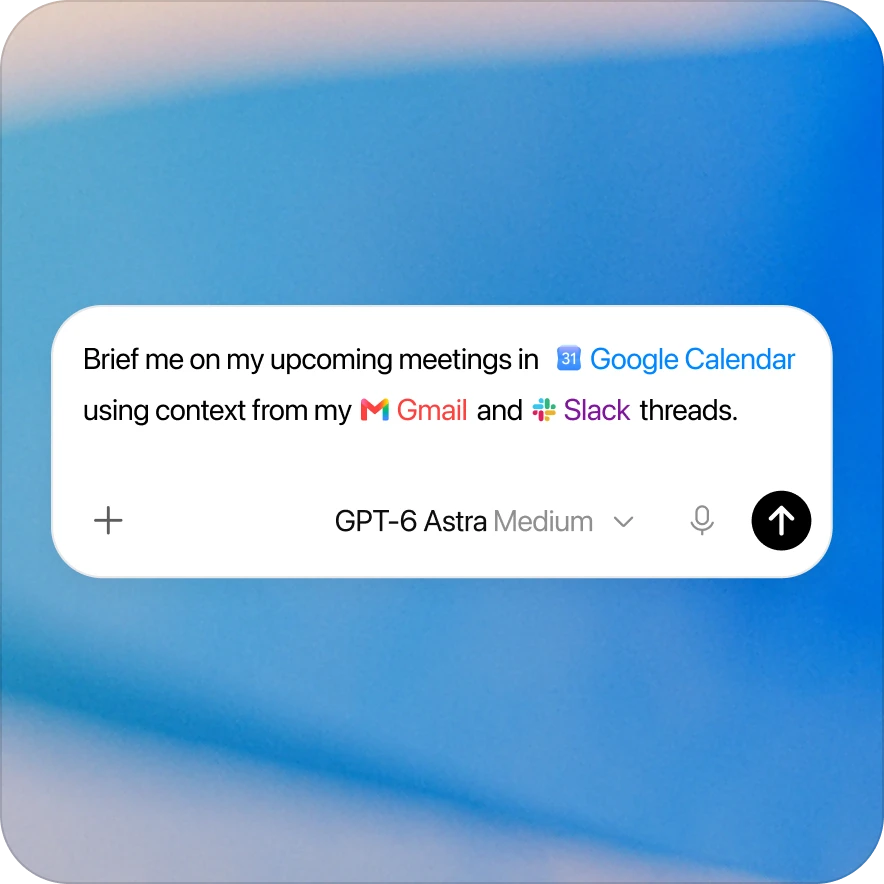
შეაჯამეთ პროექტის ჩანაწერები
OneNote (ბეტა) იპოვე ამ პროექტის OneNote გვერდები და შეაჯამე გადაწყვეტილებები, შესასრულებელი ამოცანები და გადაუჭრელი საკითხები. დაურთე წყარო გვერდების ბმულები.
გაიტანეთ საცნობარო ჩანაწერები
OneNote (ბეტა) გაიტანე ეს პირადი OneNote გვერდები Markdown ფორმატში. შეინარჩუნე სათაურები და ბმულები და მიუთითე, რომელი შიგთავსის ზუსტად გადატანა ვერ მოხერხდა.
განაახლეთ შეხვედრის ჩანაწერები
OneNote (ბეტა) განაახლე ეს OneNote გვერდი შეხვედრის დამტკიცებული შეჯამების მიხედვით. შეინარჩუნე არსებული შიგთავსი, მკაფიოდ დაალაგე გადაწყვეტილებები და შესასრულებელი ამოცანები და მიუთითე ცვლილებები.
რა შედის
აპლიკაცია
 Microsoft OneNote
უნარები
- Export OneNote to Markdown
OneNote
რესურსები
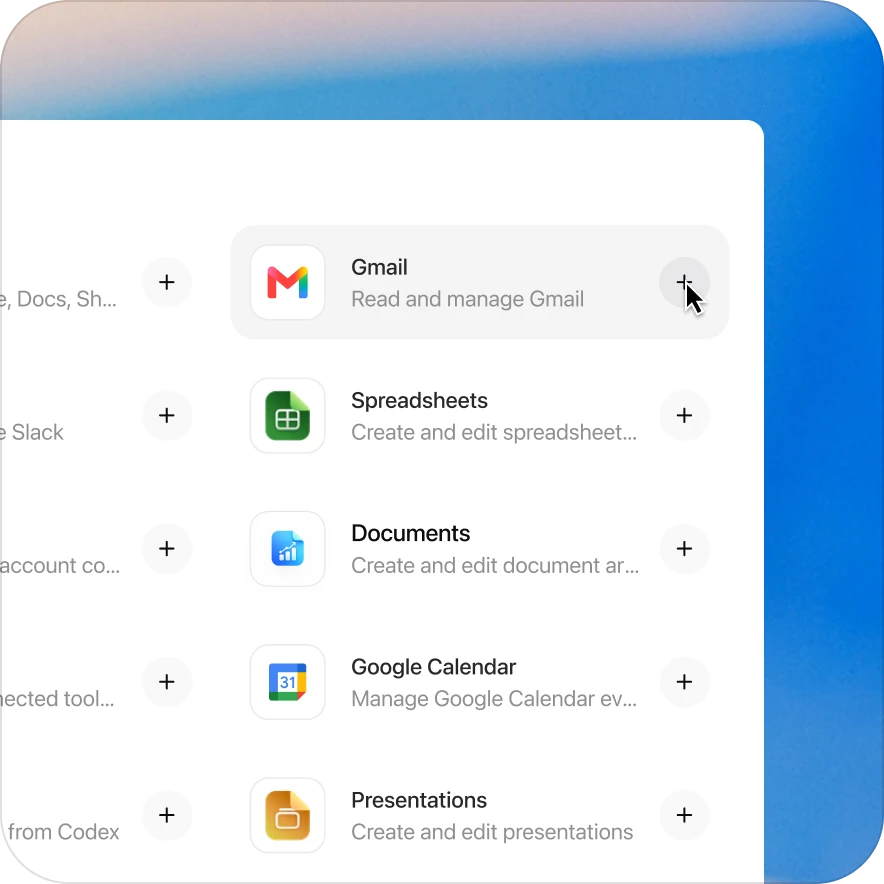
დაამატეთ OneNote (Beta) პლაგინი რამდენიმე დაწკაპუნებით
ხელმისაწვდომობა დამოკიდებულია პლაგინზე, თქვენს გეგმასა და სამუშაო სივრცის პარამეტრებზე. ზოგიერთი კავშირისთვის საჭიროა ადმინისტრატორის მიერ დაყენება ან დამტკიცება. თუ წვდომა დაბლოკილია, დაუკავშირდით თქვენი სამუშაო სივრცის ადმინისტრატორს.
გაეცანით დაკავშირებულ პლაგინებს
Creative Production
უფრო სწრაფად შექმენით და მოახდინეთ მარკეტინგული მასალების ადაპტირება.
Data
გარდაქმენით მონაცემები მკაფიო გადაწყვეტილებებად.
Product Design
გარდაქმენით პროდუქტის იდეები დიზაინერულ გადაწყვეტილებებად და კვლევის შედეგებად.
Google Drive
მოძებნეთ და გამოიყენეთ ფაილები თქვენი Drive-დან.
Spreadsheets
შექმენით და დაარედაქტირეთ ელექტრონული ცხრილები
Slack
მოძებნეთ ჩატები და შეტყობინებები.