Google Drive
მოძებნეთ და გამოიყენეთ ფაილები თქვენი Drive-დან.
- შესაძლებლობები
- Interactive, Write
- კატეგორია
- პროდუქტიულობა
- დეველოპერი
- OpenAI
- ვებსაიტი
- (იხსნება ახალ ფანჯარაში)
როგორ მუშაობს
იმუშავეთ Google Drive-ის დოკუმენტებთან — მათ შორის Docs, Slides, PDF-ებსა და ატვირთულ ფაილებთან — რათა მოძებნოთ კონტენტი, შექმნათ შეჯამებები, გააერთიანოთ ინფორმაცია და გადაიტანოთ კონტექსტი ახალ მონახაზებში დოკუმენტებს შორის ხელით გადართვის გარეშე.
კიდევ რისი გაკეთება შეგიძლიათ?
დააჩქარეთ მონახაზების შექმნა არსებული კონტენტიდან
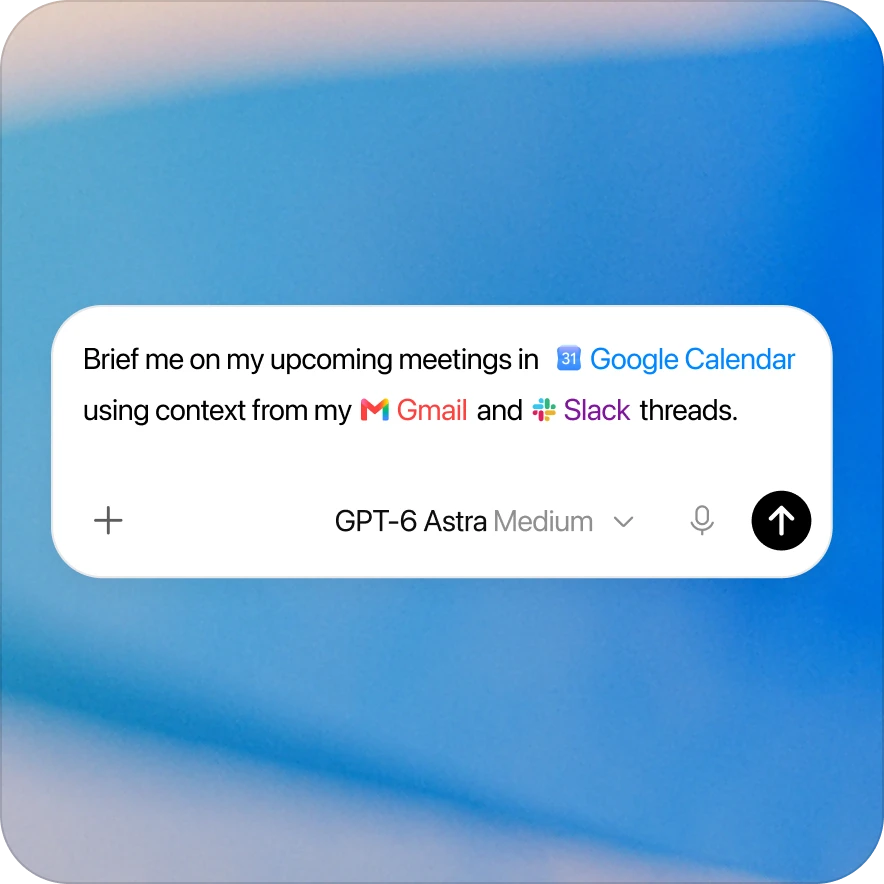
@Google Drive მოძებნე ჩემს Drive-ში უახლესი Q4 board deck და დაწერე 10-პუნქტიანი მენეჯერული შეჯამება 3 ყველაზე დიდი რისკით და 3 შემდეგი ქმედებით.
გაამარტივეთ კვლევის შეჯამება მრავალ დოკუმენტში
@Google Drive გამოიყენე ჩვენი ბრენდის გაიდლაინების დოკუმენტი და გადაამუშავე ეს პროდუქტის ერთგვერდიანი აღწერა დამტკიცებული ტონისა და ფორმატირების შესაბამისად, ფაქტების უცვლელად დატოვებით.
დაიცავით ერთიანი სტანდარტები დოკუმენტებსა და პრეზენტაციებში
@Google Drive [folder]-იდან ამოიღე ძირითადი შედეგები, ვადები და ღია კითხვები, შემდეგ მოამზადე კლიენტისთვის მზა სტატუსის განახლება.
რა შედის
აპლიკაცია
 Google Drive
უნარები
Google Docs
Google Drive
- Google Drive Comments
Google Sheets
Google Slides
რესურსები
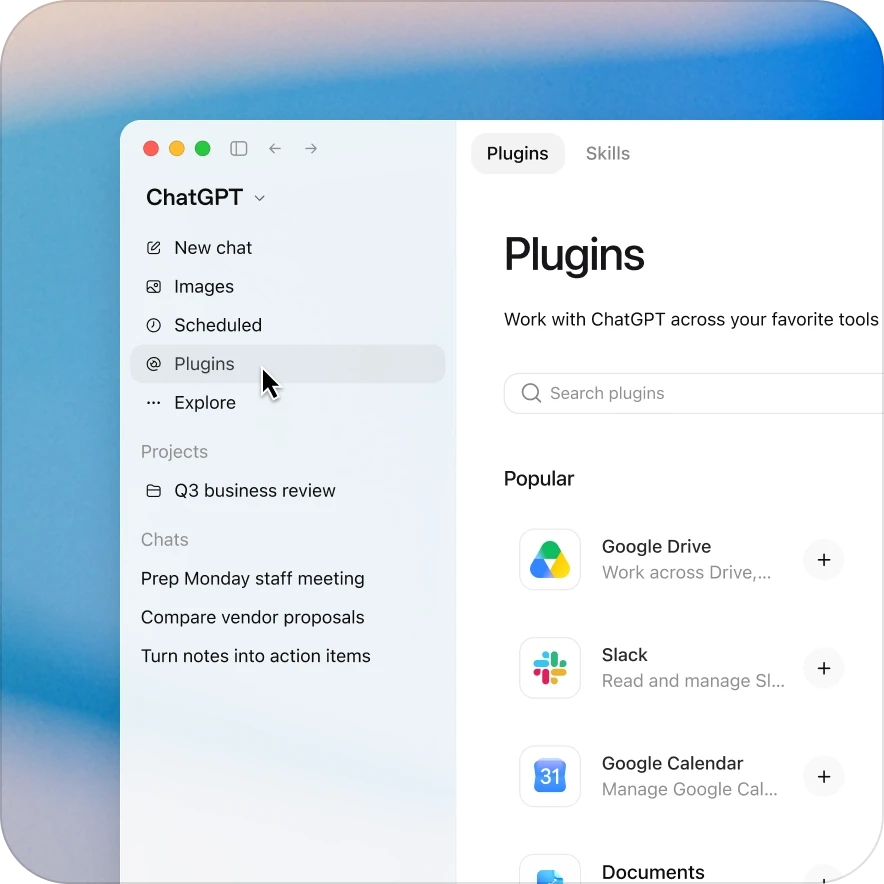
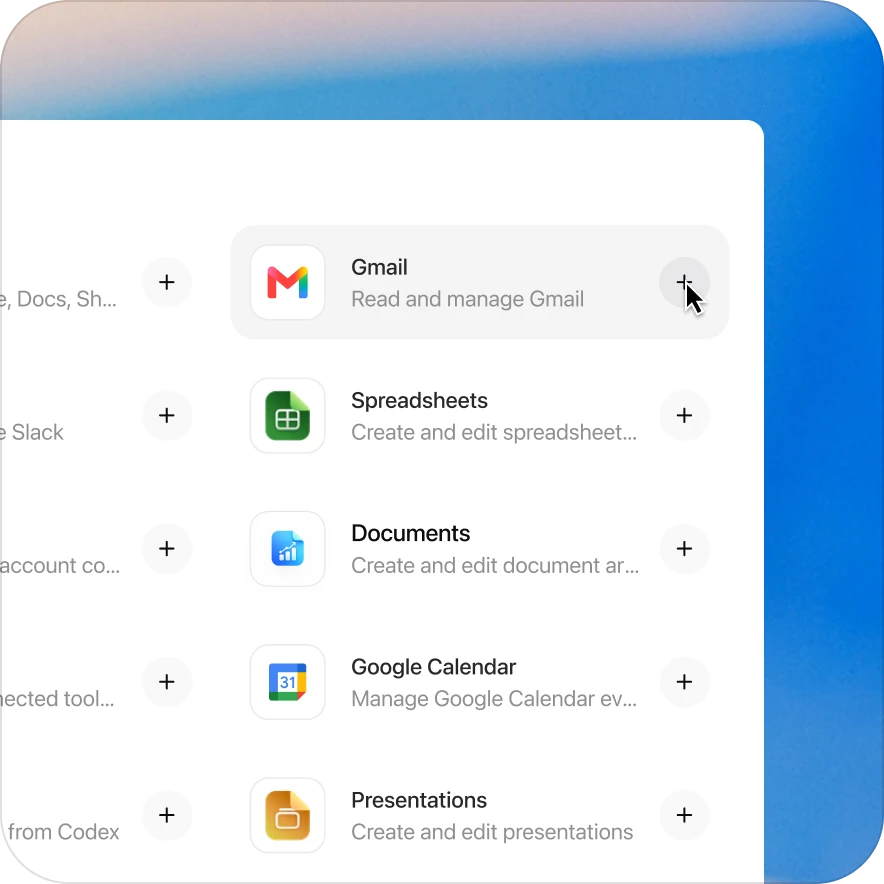
დაამატეთ Google Drive პლაგინი რამდენიმე დაწკაპუნებით
ხელმისაწვდომობა დამოკიდებულია პლაგინზე, თქვენს გეგმასა და სამუშაო სივრცის პარამეტრებზე. ზოგიერთი კავშირისთვის საჭიროა ადმინისტრატორის მიერ დაყენება ან დამტკიცება. თუ წვდომა დაბლოკილია, დაუკავშირდით თქვენი სამუშაო სივრცის ადმინისტრატორს.
გაეცანით დაკავშირებულ პლაგინებს
Data
გარდაქმენით მონაცემები მკაფიო გადაწყვეტილებებად.
Sales
მოამზადეთ კლიენტებთან მუშაობის მასალები და შემდგომი კომუნიკაცია.
Product Design
გარდაქმენით პროდუქტის იდეები დიზაინერულ გადაწყვეტილებებად და კვლევის შედეგებად.
Gmail
იპოვეთ და გამოიყენეთ ელფოსტები თქვენი შემოსულებიდან.
Google Calendar
მოძებნეთ მოვლენები და ხელმისაწვდომობა.
Notion
მოძებნეთ და საცნობაროდ მიუთითეთ თქვენი Notion-ის გვერდები.