Opera Browser Connector
ઓપેરા બ્રાઉઝર સાથે જોડાઓ
- કેટેગરી
- ઉત્પાદકતા
- ડેવલપર
- Opera Norway AS
- વેબસાઇટ
- (નવી વિન્ડોમાં ખૂલે છે)
તે કેવી રીતે કાર્ય કરે છે
ઓપેરા બ્રાઉઝરને ChatGPT સાથે જોડો. સક્રિય કર્યા પછી, તે ખુલ્લા ટૅબ જોઈ શકે છે, પાનાંની સામગ્રી વાંચી શકે છે, પાનાંના સ્ક્રીનશૉટ લઈ શકે છે અને પાનાં પર જઈ શકે છે. ઉપરાંત, તમે આપેલી પરવાનગીઓના આધારે, તે બ્રાઉઝિંગનો ઇતિહાસ પણ જોઈ શકે છે અને ટૅબ બંધ કરી શકે છે. પહેલાં ખાતરી કરો કે ઓપેરામાં ઓપેરા બ્રાઉઝર કનેક્ટર સક્રિય છે. ઓપેરા બ્રાઉઝરનાં સેટિંગ્સ > “કૃત્રિમ બુદ્ધિ સેવાઓ” શોધો > બ્રાઉઝર કનેક્ટર પર “ઇન્સ્ટૉલ કરો” પર ક્લિક કરો. ઇન્સ્ટૉલ થયા પછી, કનેક્ટર ઓપેરાના સાધનપટ્ટીમાં દેખાય છે, જ્યાં તમે ChatGPT સાથેનાં જોડાણોનું સંચાલન કરી શકો છો.
તમે બીજું શું કરી શકો છો?
સંશોધનના ટૅબનો સારાંશ મેળવો
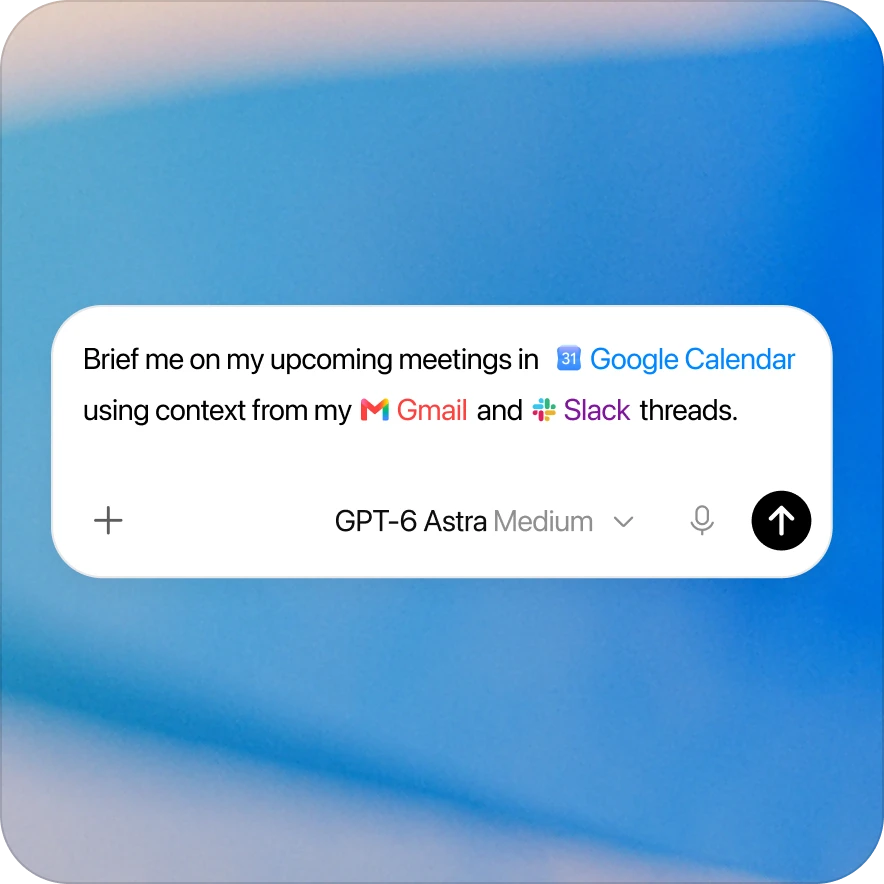
ઓપેરા બ્રાઉઝર કનેક્ટર, આ વિષય વિશે ઓપેરામાં મારા ખુલ્લા ટૅબ વાંચો. મુખ્ય તારણો અને મતભેદોનો સારાંશ આપો અને સંબંધિત પાનાંનાં વેબ સરનામાં સામેલ કરો.
વિક્રેતાઓનાં ખુલ્લાં પાનાં સરખાવો
ઓપેરા બ્રાઉઝર કનેક્ટર, ઓપેરામાં ખુલ્લાં વિક્રેતાઓનાં પાનાંને જરૂરિયાતોની આ યાદી સાથે સરખાવો. પાનાંના સંદર્ભ આપો અને ઉપલબ્ધ સામગ્રીથી જે જરૂરિયાતો પૂરી થવાની ખાતરી ન થાય તેને ચિહ્નિત કરો.
અગાઉ જોયેલાં પાનાં ફરી શોધો
ઓપેરા બ્રાઉઝર કનેક્ટર, મારી પરવાનગી મુજબ બ્રાઉઝિંગનો ઇતિહાસ વાપરીને, આ પ્રકલ્પ વિશે આજે મેં જોયેલાં સંશોધનનાં પાનાં શોધો. તેમને વિષય પ્રમાણે ગોઠવો અને કયાં પાનાં પહેલાં ફરી જોવા તે સૂચવો.
શું સામેલ છે
ઍપ્લિકેશન
Opera Browser Connector
સંસાધનો
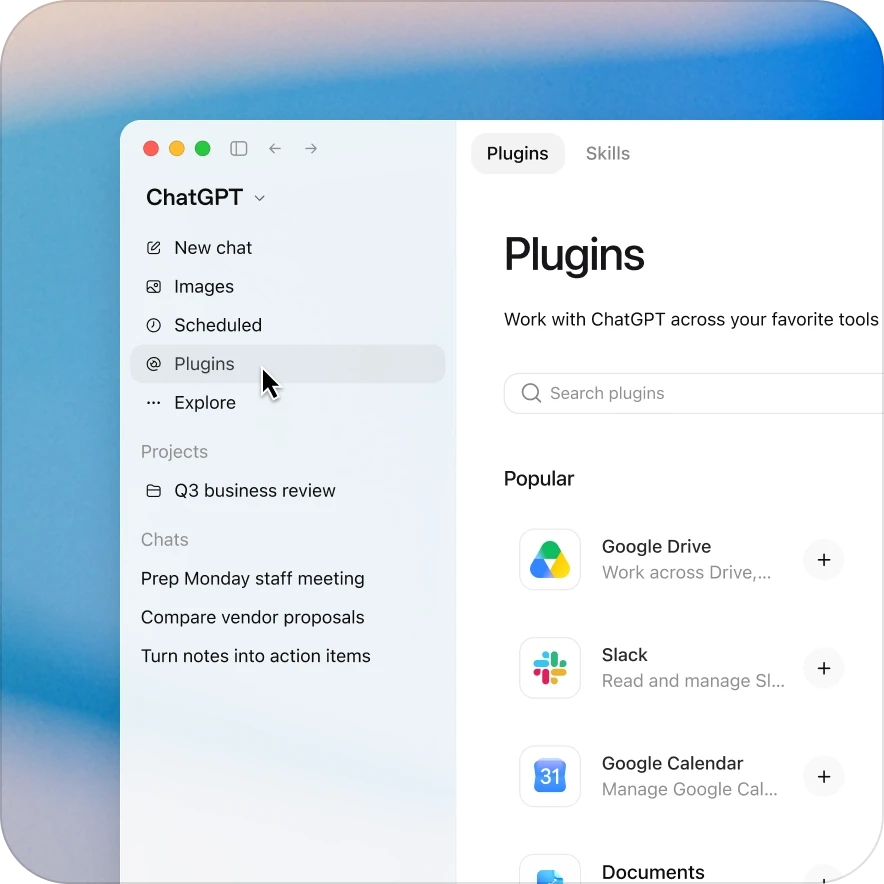
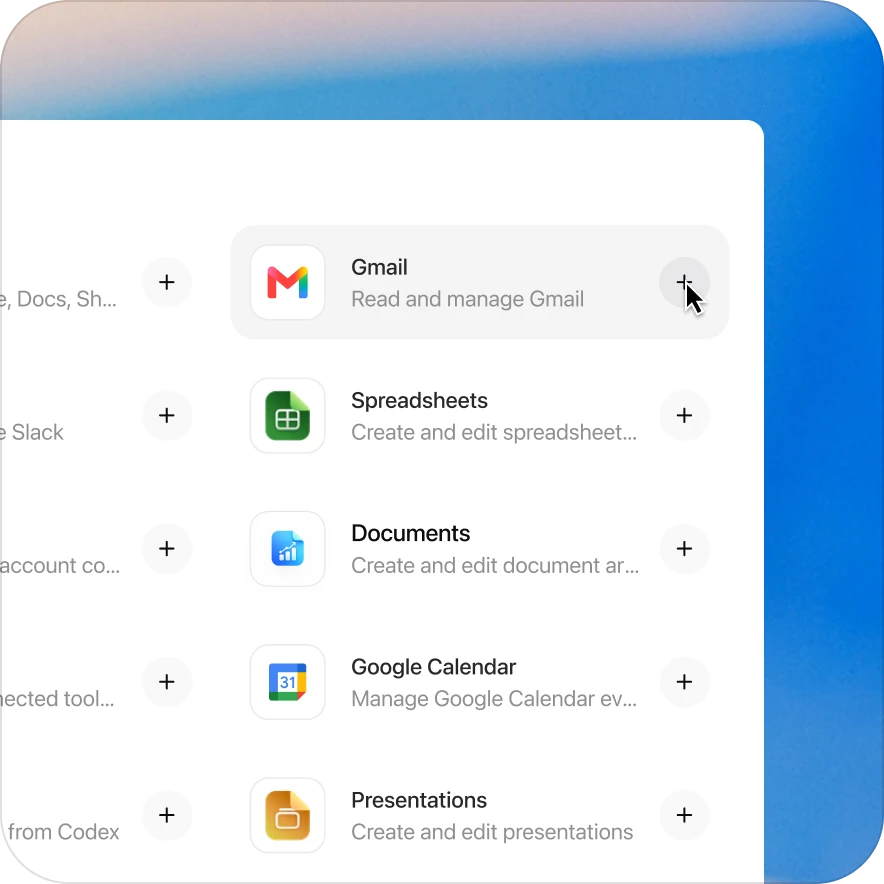
થોડી ક્લિકમાં Opera Browser Connector પ્લગઇન ઉમેરો
ઉપલબ્ધતાનો આધાર પ્લગઇન, તમારા પ્લાન અને વર્કસ્પેસ સેટિંગ્સ પર છે. કેટલાક કનેક્શન માટે એડમિન સેટઅપ અથવા મંજૂરી જરૂરી છે. જો ઍક્સેસ અવરોધિત હોય, તો તમારા વર્કસ્પેસ એડમિનનો સંપર્ક કરો.
સંબંધિત પ્લગઇન શોધો
Data
ડેટાને સ્પષ્ટ નિર્ણયોમાં ફેરવો.
Product Design
પ્રોડક્ટના વિચારોને ડિઝાઇન અને સંશોધન સામગ્રીમાં ફેરવો.
Public Equity Investing
કંપની સંશોધન અને સોદાના વિશ્લેષણમાં સહાય મેળવો.
Google Drive
તમારા Drive માંથી ફાઇલો શોધો અને સંદર્ભ લો.
Documents
દસ્તાવેજો બનાવો અને સંપાદિત કરો
Spreadsheets
સ્પ્રેડશીટ બનાવો અને સંપાદિત કરો