Travailler avec des fichiers dans ChatGPT
Téléchargez et travaillez avec des fichiers pour analyser, modifier et générer du contenu.
ChatGPT vous permet d'importer et de travailler directement avec des fichiers dans vos conversations. Cela signifie que vous pouvez analyser des feuilles de calcul, modifier des documents, résumer des PDF ou travailler avec des images sans quitter votre chat.
Commencez une conversation avec ChatGPT.
Importez votre fichier en ouvrant le menu des outils et en sélectionnant « Ajouter des photos et fichiers » (les formats pris en charge incluent CSV, XLSX, PDF, DOCX, JPEG, PNG, TXT, etc.).
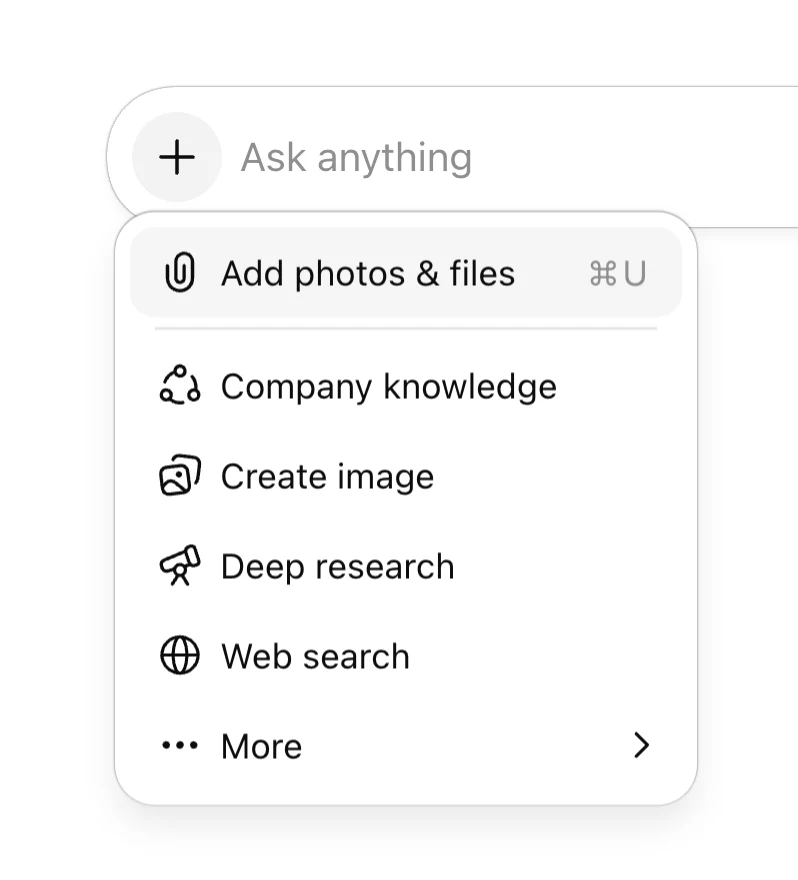
3. Posez une question ou donnez une tâche, par exemple :
« Résumez les principaux résultats de ce rapport et signalez les risques ou les questions ouvertes. »
« Visualisez ces données de ventes par région et mettez en évidence les plus fortes évolutions d'un mois à l'autre. »
« Réécrivez ce document pour qu'il soit plus clair et plus concis, tout en conservant le même ton. »
« Extrayez les dates clés et les responsables de ce PDF dans un tableau simple. »
4. Expérimentez dans le chat en demandant des vues spécifiques (comme des tableaux ou des graphiques), ou en téléchargeant des contenus générés par ChatGPT (comme des feuilles de calcul mises à jour ou des PDF).
Certaines versions de ChatGPT vous permettent d'utiliser des applications, qui permettent à ChatGPT d'accéder à des outils tiers afin que vous puissiez apporter un contexte externe à la conversation. Consultez les applications disponibles ici.(ouverture dans une nouvelle fenêtre)
Allez dans Paramètres → Applications(ouverture dans une nouvelle fenêtre) pour trouver une application à connecter.
Terminez le flux d'authentification et d'autorisations.
Les applications apparaîtront dans les outils pendant vos chats, ou vous pouvez utiliser @ ou / pour en afficher une.
En savoir plus sur les applications pour le travail(ouverture dans une nouvelle fenêtre).
Remarque : dans les espaces de travail Enterprise, l'administrateur de votre organisation contrôle quelles applications sont à votre disposition. Si vous ne voyez pas l'option permettant de connecter une application, vérifiez auprès de votre administrateur. Comme pour toutes les données professionnelles de votre espace de travail ChatGPT Enterprise ou ChatGPT Business, les données auxquelles les applications accèdent ne sont pas utilisées par défaut pour entraîner les modèles d'OpenAI.
For related tools and guidance, explore the Google Drive integration and ChatGPT solutions for operations teams.