Opera Browser Connector
Opera ব্রাউজারের সঙ্গে সংযোগ করুন
- বিভাগ
- উৎপাদনশীলতা
- ডেভেলপার
- Opera Norway AS
- ওয়েবসাইট
- (একটি নতুন উইন্ডোতে খোলে)
কীভাবে এটি কাজ করে
Opera ব্রাউজারকে ChatGPT-এর সঙ্গে সংযুক্ত করুন. চালু করা হলে, এটি খোলা ট্যাব দেখতে, পৃষ্ঠার বিষয়বস্তু পড়তে, পৃষ্ঠার স্ক্রিনশট নিতে এবং সেই পৃষ্ঠায় যেতে পারে. আর আপনি যে অনুমতি দেন তার ভিত্তিতে, এটি ব্রাউজিং ইতিহাসও দেখতে এবং ট্যাব বন্ধ করতে পারে. প্রথমে নিশ্চিত করুন Opera-তে Opera Browser Connector চালু আছে; Opera ব্রাউজারের সেটিংস > “AI Services” খুঁজুন > Browser Connector-এ ইনস্টল-এ ক্লিক করুন. ইনস্টল হয়ে গেলে, সংযোগকারীটি Opera-এর টুলবারে দেখা যাবে, যেখানে আপনি ChatGPT-এর সঙ্গে সংযোগ পরিচালনা করতে পারবেন.
তুমি আর কী কী করতে পারো?
গবেষণা ট্যাবের সারাংশ দিন
Opera Browser Connector এই বিষয়ে আমার খোলা Opera ট্যাবগুলো পড়ুন. মূল তথ্য ও মতভেদগুলোর সারাংশ দিন এবং প্রাসঙ্গিক পৃষ্ঠার URL যোগ করুন.
খোলা ভেন্ডর পৃষ্ঠাগুলো তুলনা করুন
Opera Browser Connector এই প্রয়োজনীয়তার তালিকার সঙ্গে Opera-তে খোলা ভেন্ডর পৃষ্ঠাগুলো তুলনা করুন. পৃষ্ঠাগুলো উদ্ধৃত করুন এবং যে প্রয়োজনীয়তাগুলো উপলভ্য বিষয়বস্তুতে প্রমাণিত নয় সেগুলো চিহ্নিত করুন.
ব্রাউজিং পথ পুনরুদ্ধার করুন
Opera Browser Connector আমার অনুমোদিত ব্রাউজিং ইতিহাস ব্যবহার করে, এই প্রকল্প নিয়ে আজ দেখা গবেষণা পৃষ্ঠাগুলো খুঁজুন. সেগুলো বিষয় অনুযায়ী সাজান এবং কোনটি আগে আবার দেখা উচিত তা প্রস্তাব করুন.
এতে কী কী অন্তর্ভুক্ত রয়েছে
অ্যাপস
Opera Browser Connector
উৎসসমূহ
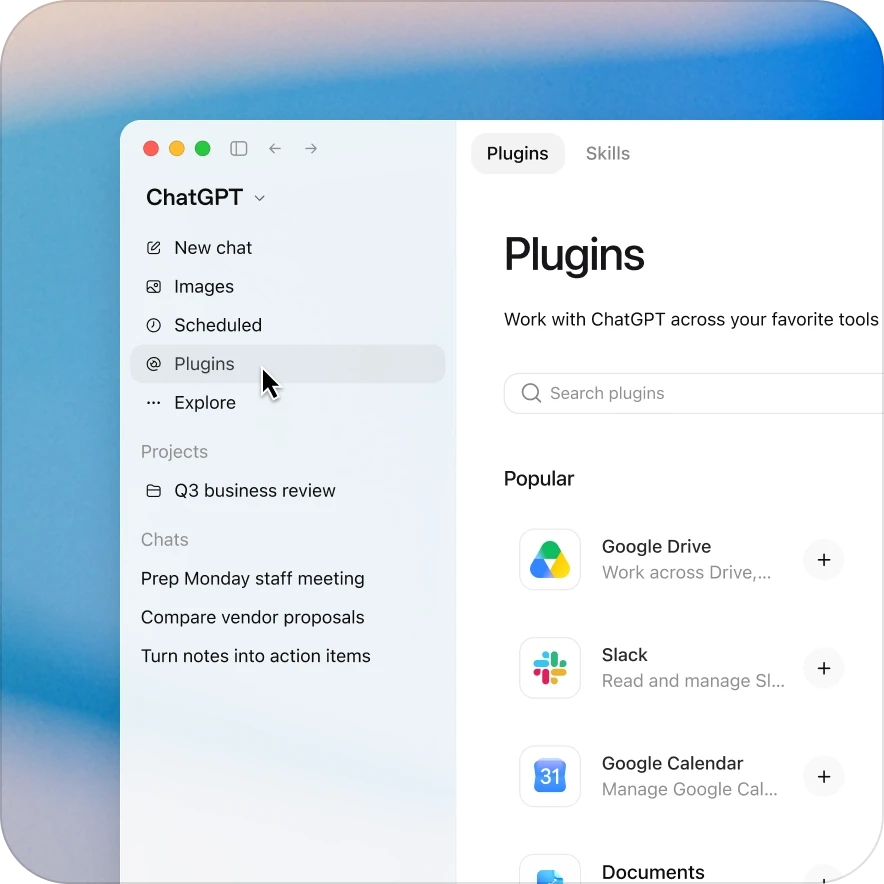
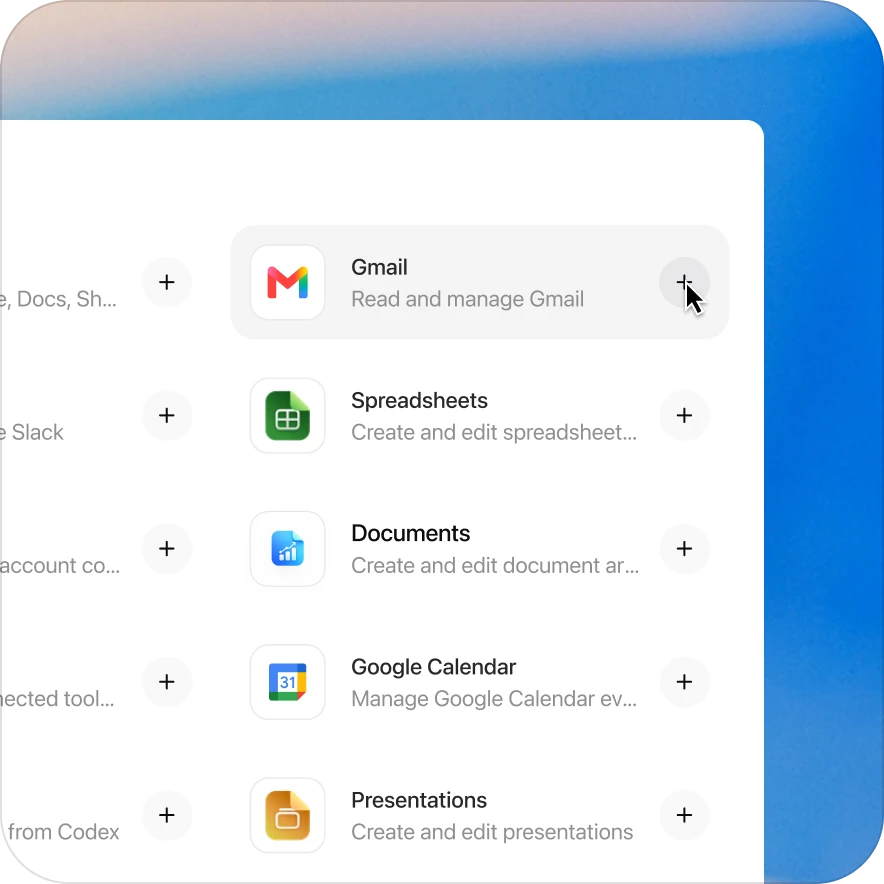
মাত্র কয়েকটি ক্লিকে Opera Browser Connector প্লাগইন যোগ করুন
প্রাপ্যতা প্লাগইন, আপনার প্ল্যান এবং ওয়ার্কস্পেস সেটিংসের উপর নির্ভর করে. কিছু সংযোগের জন্য অ্যাডমিন সেটআপ বা অনুমোদন প্রয়োজন. অ্যাক্সেস ব্লক থাকলে আপনার ওয়ার্কস্পেস অ্যাডমিনের সঙ্গে যোগাযোগ করুন.
সম্পর্কিত প্লাগইনগুলো দেখুন
Data
ডেটাকে স্পষ্ট সিদ্ধান্তে রূপ দিন.
Product Design
প্রোডাক্ট ধারণাকে ডিজাইন ও গবেষণা আর্টিফ্যাক্টে রূপ দিন.
Public Equity Investing
কোম্পানি গবেষণা ও লেনদেন বিশ্লেষণে সহায়তা করুন.
Google Drive
আপনার Drive থেকে ফাইল সার্চ করুন এবং রেফারেন্স হিসেবে ব্যবহার করুন.
Documents
ডকুমেন্ট তৈরি ও সম্পাদনা করুন
Spreadsheets
স্প্রেডশিট তৈরি ও সম্পাদনা করুন