ابدأ استخدام مكوّن أمان Codex الإضافي
اختر الإعداد الذي يناسب طريقة عملك. استخدم Codex لسطح المكتب لتجربة إرشادية، أو Codex CLI لإجراء فحص بأمر واحد من مجلد يحتوي على تعليمات برمجية.
اختر الإعداد الذي يناسب طريقة عملك. استخدم Codex لسطح المكتب لتجربة إرشادية، أو Codex CLI لإجراء فحص بأمر واحد من مجلد يحتوي على تعليمات برمجية.
إذا كان Codex مثبتًا بالفعل وكنت مسجّل الدخول، فانتقل إلى الخطوة التالية.
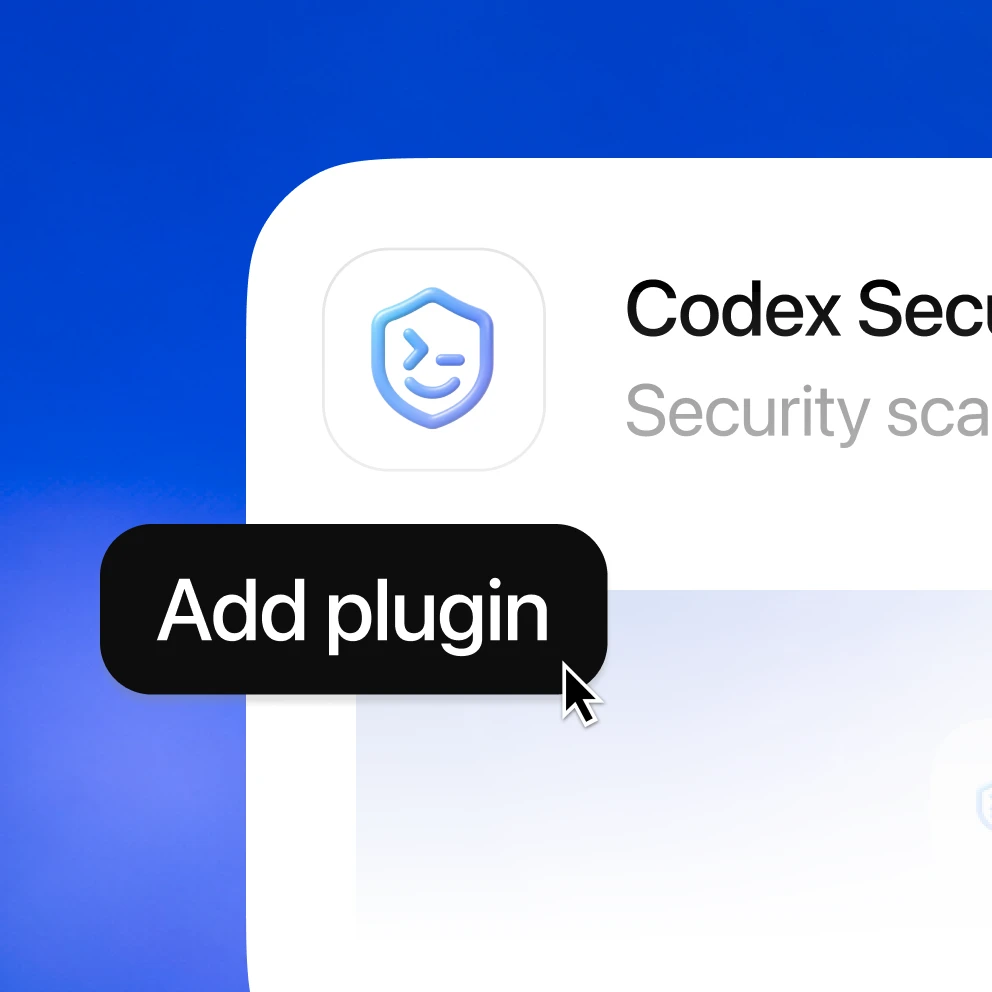
أضف المكوّن الإضافي في Codex. بعد اكتمال التثبيت، يتغير الزر إلى «جرّب في المحادثة».
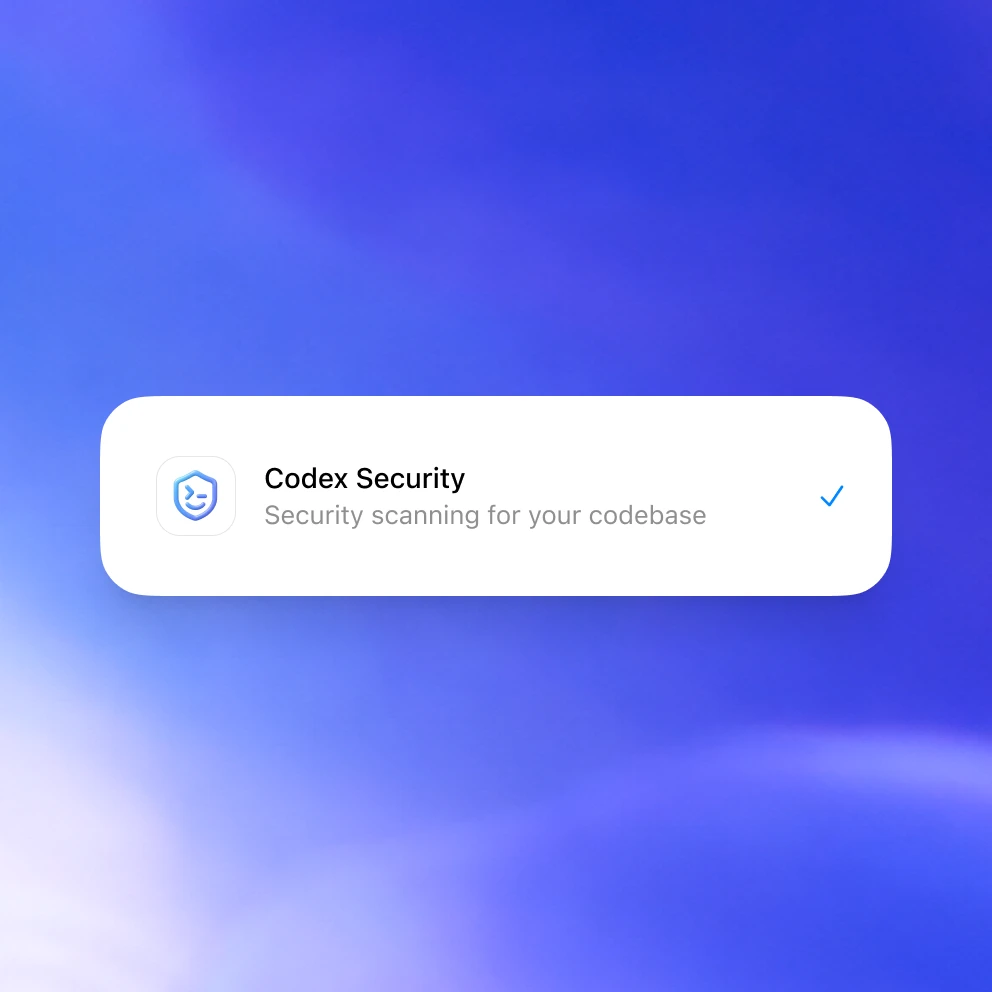
يبدأ هذا محادثة Codex جديدة مع مطالبة فحص أمان Codex جاهزة للتشغيل.
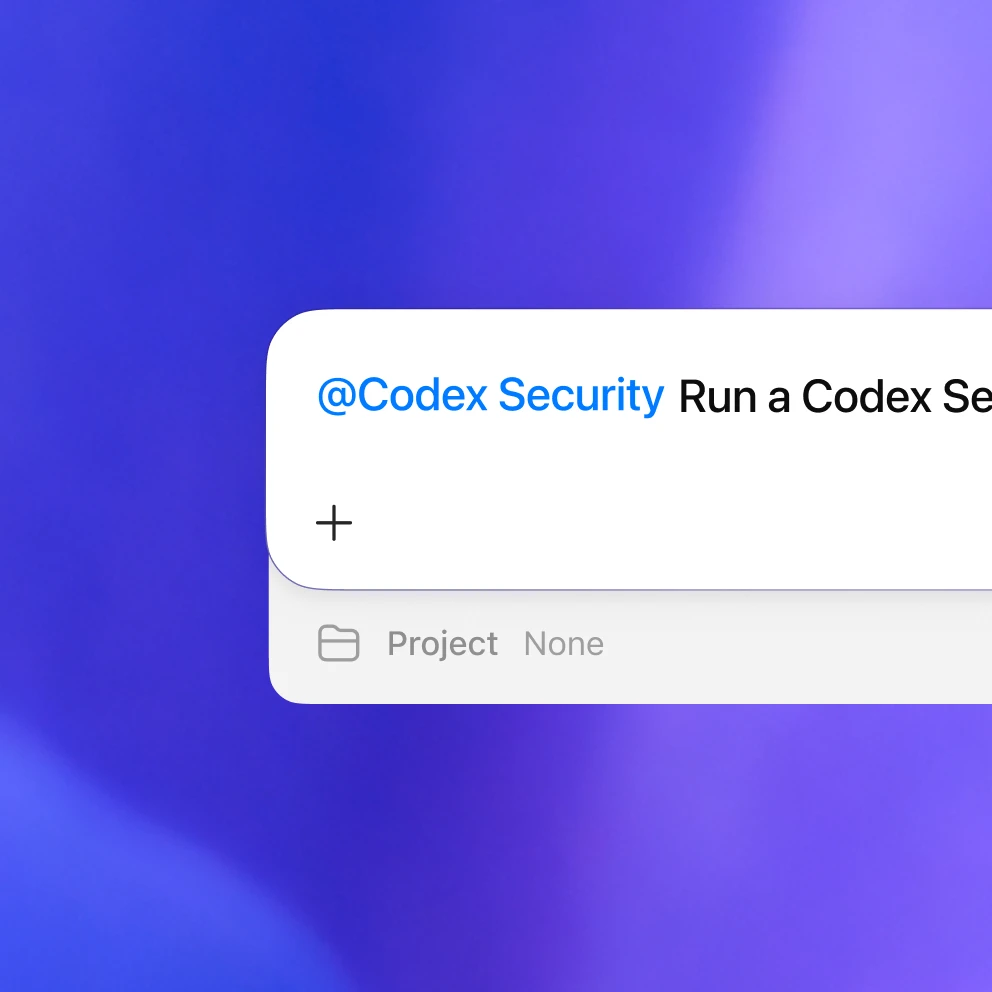
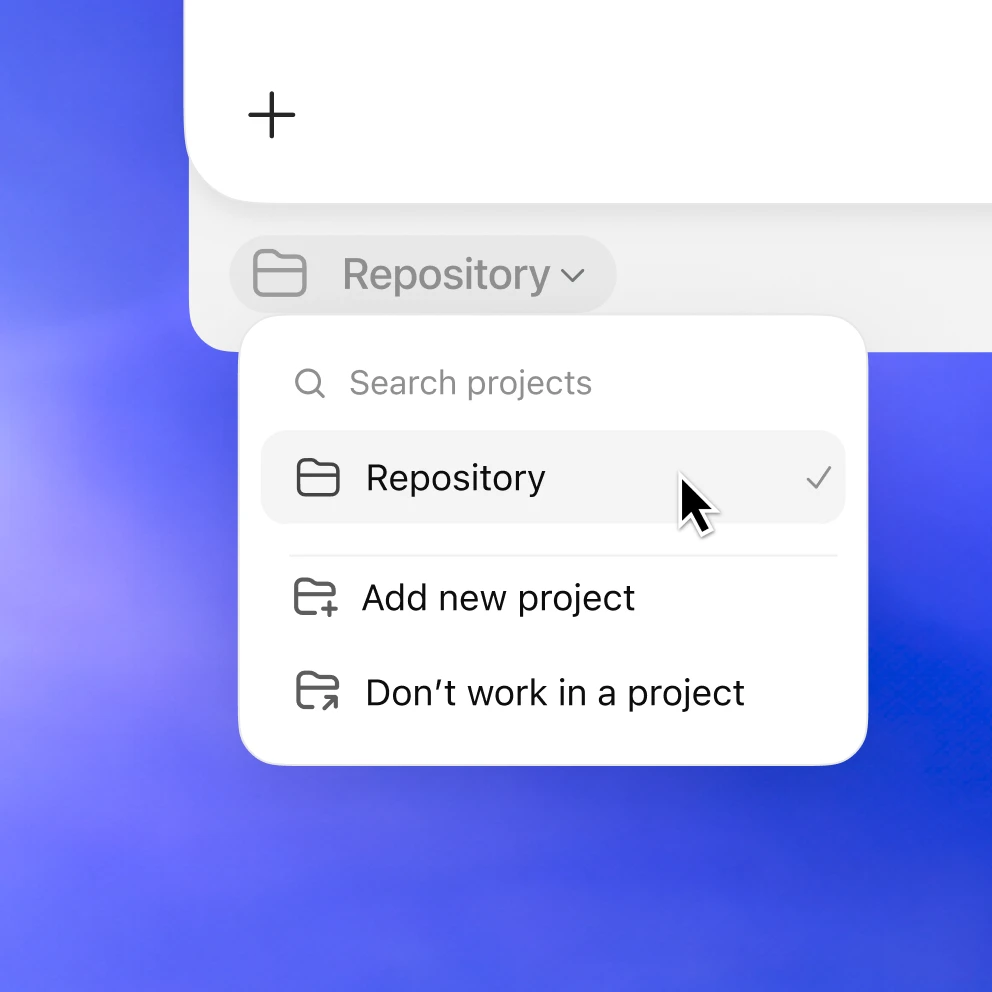
اختر مجلدًا يحتوي على التعليمات البرمجية التي تريد من Codex Security مراجعتها.
يفتح Codex مع مطالبة فحص أمان Codex جاهزة. اضغط على «إرسال» لبدء الفحص.