Opera Browser Connector
اتصل بمتصفح Opera
- الفئة
- الإنتاجية
- المطور
- Opera Norway AS
- موقع إلكتروني
- (يفتح في نافذة جديدة)
كيف تعمل هذه الميزة
اربط متصفح Opera بـ ChatGPT. عند تفعيل الموصل، يمكنه الاطلاع على علامات التبويب المفتوحة وقراءة محتوى الصفحات والتقاط صور للشاشة والانتقال إلى الصفحات. وبحسب الأذونات التي تمنحها له، يمكنه أيضًا الاطلاع على سجل التصفح وإغلاق علامات التبويب. تأكد أولًا من تفعيل Opera Browser Connector في Opera؛ إعدادات متصفح Opera > ابحث عن «خدمات الذكاء الاصطناعي» > انقر على «تثبيت» في قسم موصل المتصفح. بعد التثبيت، يظهر الموصل في شريط أدوات Opera، حيث يمكنك إدارة الاتصالات بـ ChatGPT.
ما الذي يمكنك فعله أيضًا؟
لخّص علامات تبويب البحث
Opera Browser Connector اقرأ محتوى علامات التبويب المفتوحة لديّ في Opera حول هذا الموضوع. لخّص أبرز النتائج ونقاط الاختلاف، وأدرج روابط الصفحات ذات الصلة.
قارن صفحات المورّدين المفتوحة
Opera Browser Connector قارن محتوى صفحات المورّدين المفتوحة في Opera بقائمة المتطلبات هذه. استشهد بالصفحات وحدّد المتطلبات التي لا يؤكد المحتوى المتاح استيفاءها.
استعد مسار تصفحك
Opera Browser Connector باستخدام سجل التصفح الذي أسمح لك بالاطلاع عليه، ابحث عن الصفحات التي زرتها اليوم أثناء البحث حول هذا المشروع. صنّفها حسب الموضوع واقترح أيّها أراجع أولًا.
ما الذي يتضمنه
تطبيق
Opera Browser Connector
الموارد
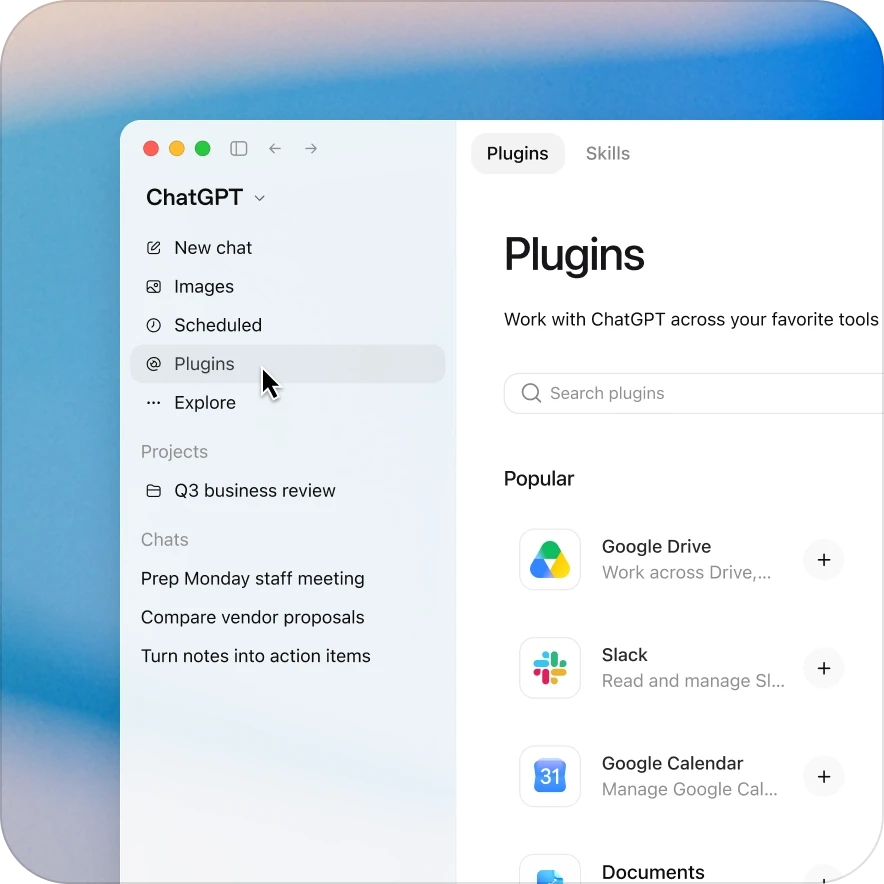
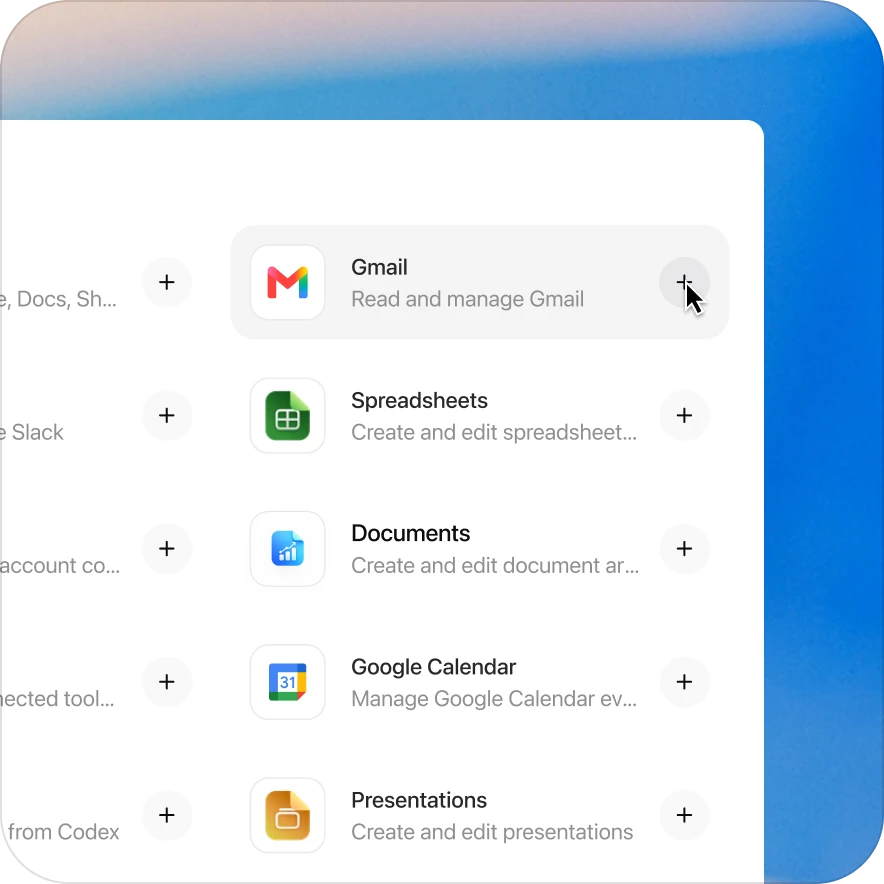
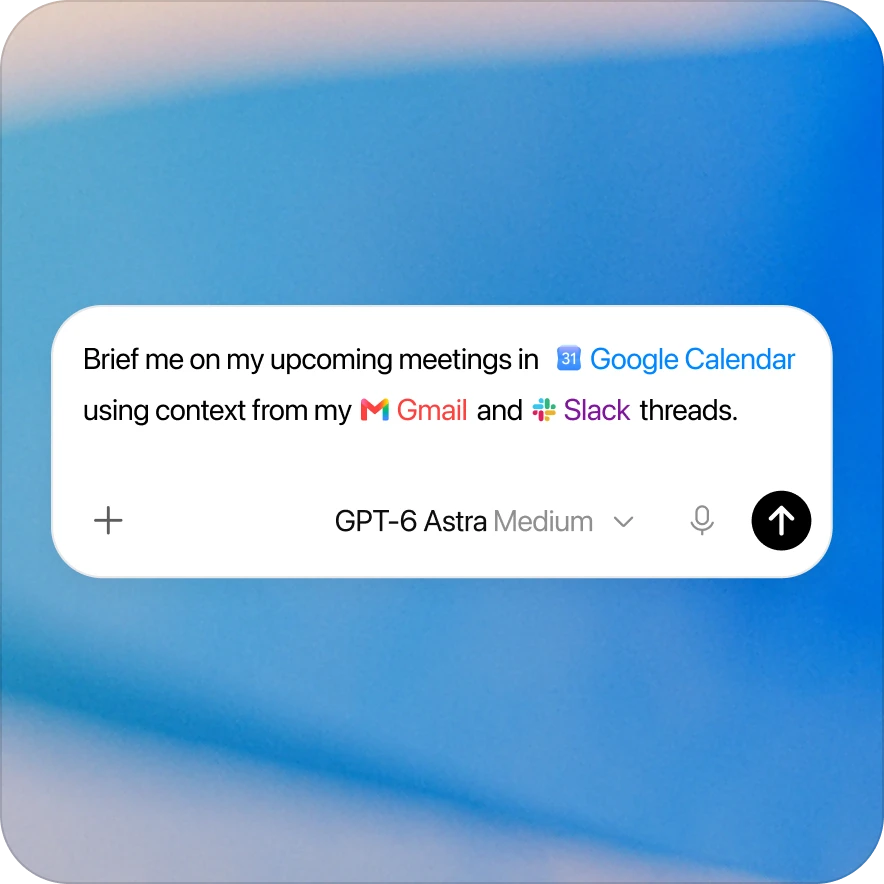
إضافة المكوّن الإضافي Opera Browser Connector ببضع نقرات
يعتمد التوفر على المكوّن الإضافي وخطتك وإعدادات مساحة العمل المشتركة. تتطلب بعض الاتصالات إعدادًا أو موافقة من المسؤول. تواصل مع مسؤول مساحة العمل المشتركة إذا كان الوصول محظورًا.