Google Drive
اپنے Drive سے فائلیں تلاش کریں اور ان کا حوالہ دیں.
- صلاحیتیں
- Interactive, Write
- کیٹیگری / درجہ
- پیداواری صلاحیت
- ڈویلپر
- OpenAI
- ویب سائٹ
- (نئی ونڈو میں کھلتا ہے)
یہ کیسے کام کرتا ہے
Google Drive میں موجود دستاویزات—جن میں Docs، Slides، PDFs اور اپ لوڈ کی گئی فائلیں شامل ہیں—کے ساتھ کام کریں تاکہ مواد تلاش کیا جا سکے، خلاصے تیار کیے جا سکیں، معلومات یکجا کی جا سکیں، اور نئے مسودات میں سیاق و سباق شامل کئے جا سکیں، بغیر دستاویزات کے درمیان دستی طور پر سوئچ کیے.
آپ اور کیا کر سکتے ہیں؟
موجودہ مواد سے مسودہ تیار کرنے کی رفتار بڑھائیں
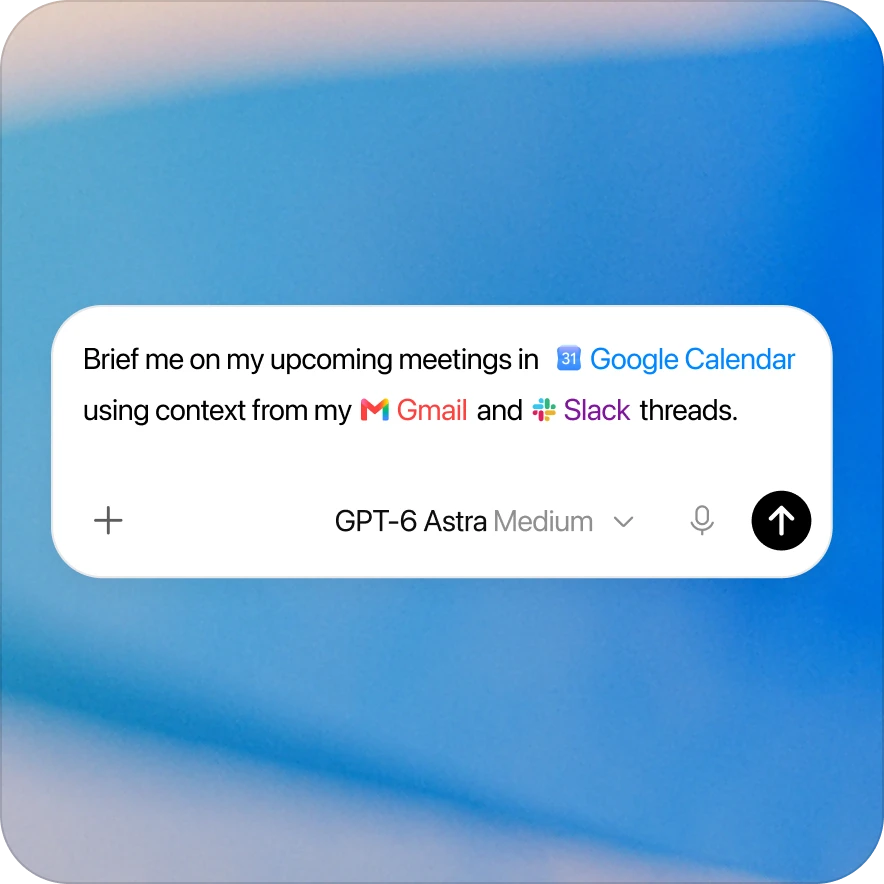
@Google Drive میرے Drive میں تازہ ترین Q4 بورڈ ڈیک تلاش کریں اور دس نکات پر مشتمل ایگزیکٹو ریکیپ (خلاصہ) لکھیں جس میں تین سب سے بڑے خطرات اور تین اگلے اقدامات شامل ہوں.
متعدد دستاویزات میں تحقیق کے خلاصے کو آسان بنائیں
@Google Drive ہماری برانڈ گائیڈلائن دستاویز استعمال کریں اور اس پروڈکٹ ون-پیجر کو منظور شدہ آواز اور فارمیٹنگ کے مطابق دوبارہ لکھیں، جبکہ حقائق برقرار رکھیں.
دستاویزات اور پریزنٹیشنز پر مستقل معیارات لاگو کریں
@Google Drive [folder] سے اہم قابلِ حوالگی کام، ٹائم لائن، اور کھلے سوالات نکالیں، پھر کلائنٹ کے لیے تیار ایک اسٹیٹس اپڈیٹ تیار کریں.
اس میں کیا شامل ہے
ایپ
 Google Drive
مہارتیں
Google Docs
Google Drive
- Google Drive Comments
Google Sheets
Google Slides
وسائل
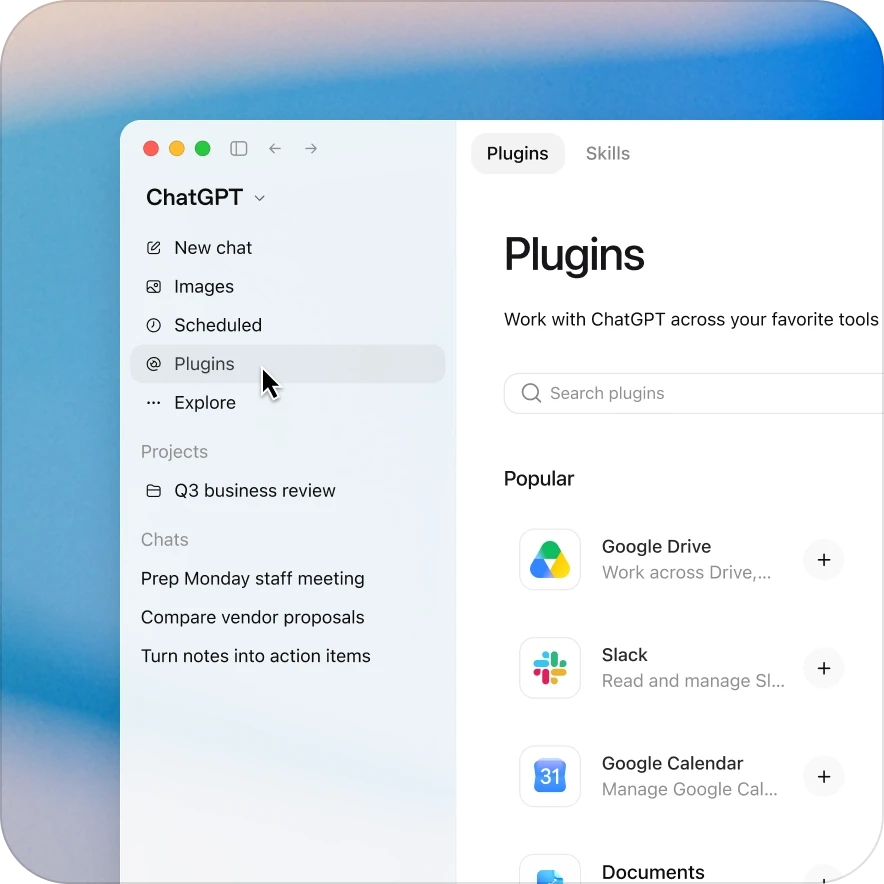
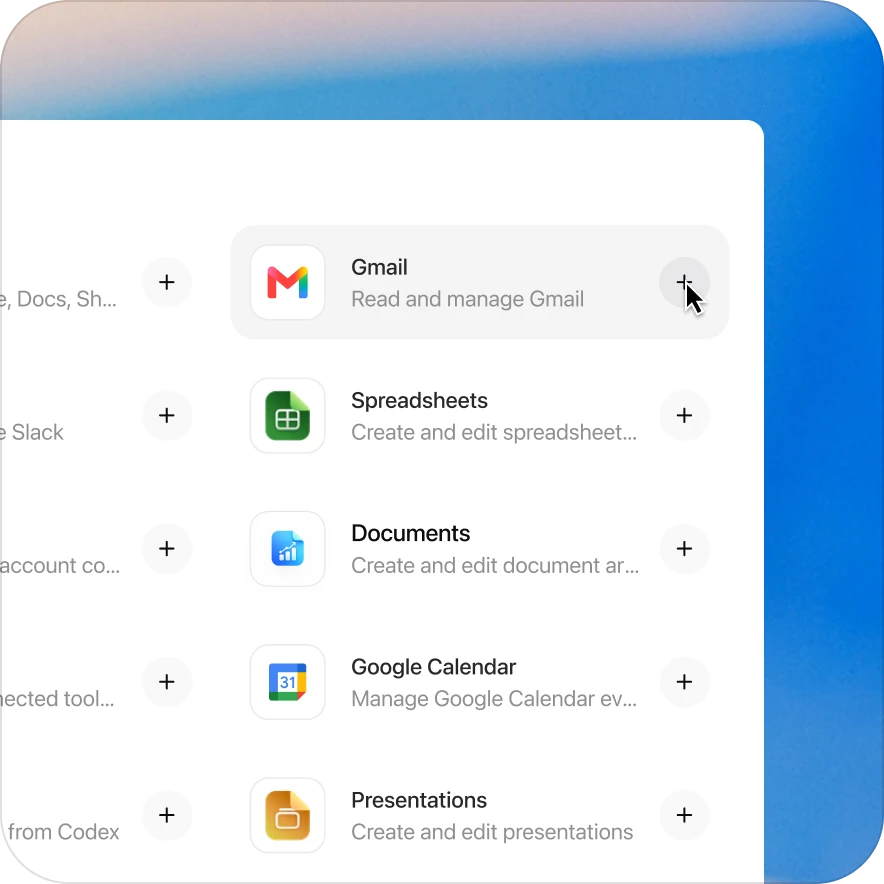
چند کلکس میں Google Drive پلگ اِن شامل کریں
دستیابی کا انحصار پلگ اِن، آپ کے پلان اور ورک اسپیس کی ترتیبات پر ہے. کچھ کنکشنز کے لیے ایڈمن سیٹ اَپ یا منظوری درکار ہوتی ہے. اگر رسائی مسدود ہو تو اپنے ورک اسپیس ایڈمن سے رابطہ کریں.
متعلقہ پلگ اِنز دریافت کریں
Data
ڈیٹا کو واضح فیصلوں میں بدلیں۔
Sales
اکاؤنٹ کا کام اور گاہک کا فالو اپ تیار کریں۔
Product Design
مصنوعات کے خیالات کو ڈیزائن اور تحقیقی مواد میں ڈھالیں.
Gmail
اپنے ان باکس سے ای میلز تلاش کریں اور ان کا حوالہ دیں.
Google Calendar
سرگرمی اور دستیابی تلاش کریں.
Notion
اپنے Notion پیجز تلاش کریں اور ان سے رجوع کریں.