Opera Browser Connector
Koble til Opera-nettleseren
- Kategori
- Produktivitet
- Utvikler
- Opera Norway AS
- Nettsted
- (åpnes i et nytt vindu)
Slik fungerer det
Koble Opera-nettleseren til ChatGPT. Når tilkoblingen er aktivert, kan ChatGPT se åpne faner, lese sideinnhold, ta skjermbilder av sider og navigere til sider. Avhengig av tillatelsene du gir, kan ChatGPT også se nettleserhistorikken og lukke faner. Sørg først for at Opera Browser Connector er aktivert i Opera: Innstillinger i Opera > søk etter «KI-tjenester» > klikk på Installer under Browser Connector Når tilkoblingsverktøyet er installert, vises det på verktøylinjen i Opera, der du kan administrere tilkoblinger til ChatGPT.
Hva annet kan du gjøre?
Oppsummer faner med kilder
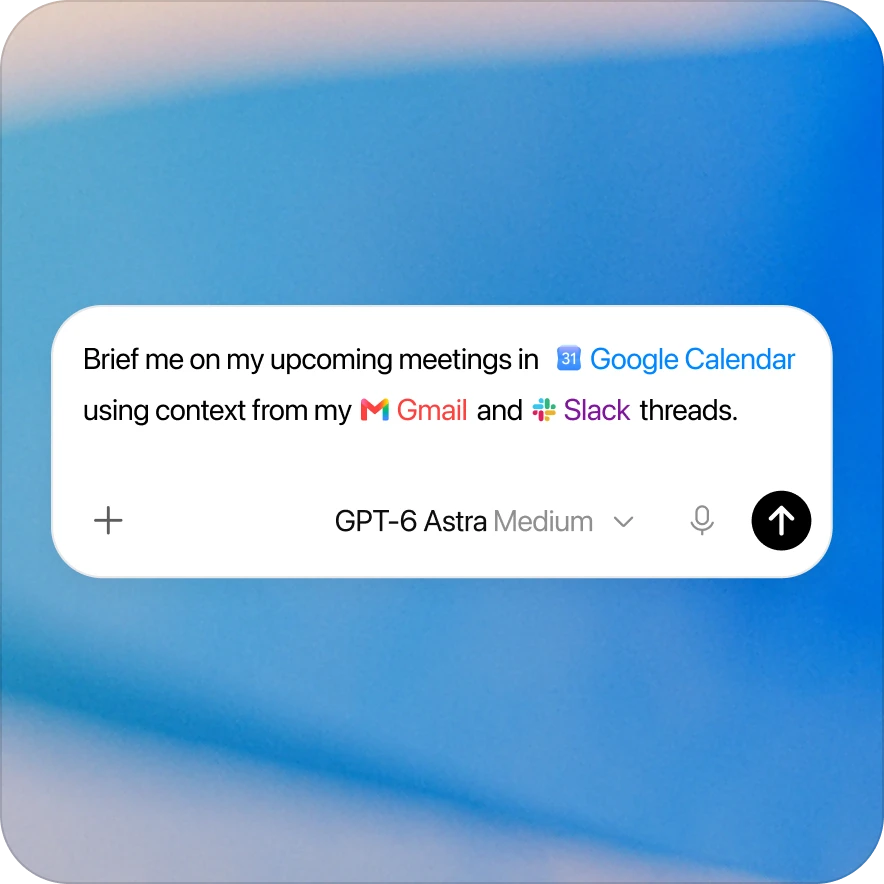
Opera Browser Connector Les de åpne Opera-fanene mine om dette emnet. Oppsummer de viktigste funnene og uenighetene, og ta med nettadressene til de relevante sidene.
Sammenlign åpne leverandørsider
Opera Browser Connector Vurder leverandørsidene som er åpne i Opera, opp mot denne kravlisten. Henvis til sidene og marker krav der det tilgjengelige innholdet ikke viser at de er oppfylt.
Finn tilbake til besøkte sider
Opera Browser Connector Bruk nettleserhistorikken jeg gir tilgang til, og finn kildesidene jeg besøkte i dag om dette prosjektet. Grupper dem etter emne og foreslå hvilke jeg bør gå tilbake til først.
Dette er inkludert
Apper
Opera Browser Connector
Ressurser
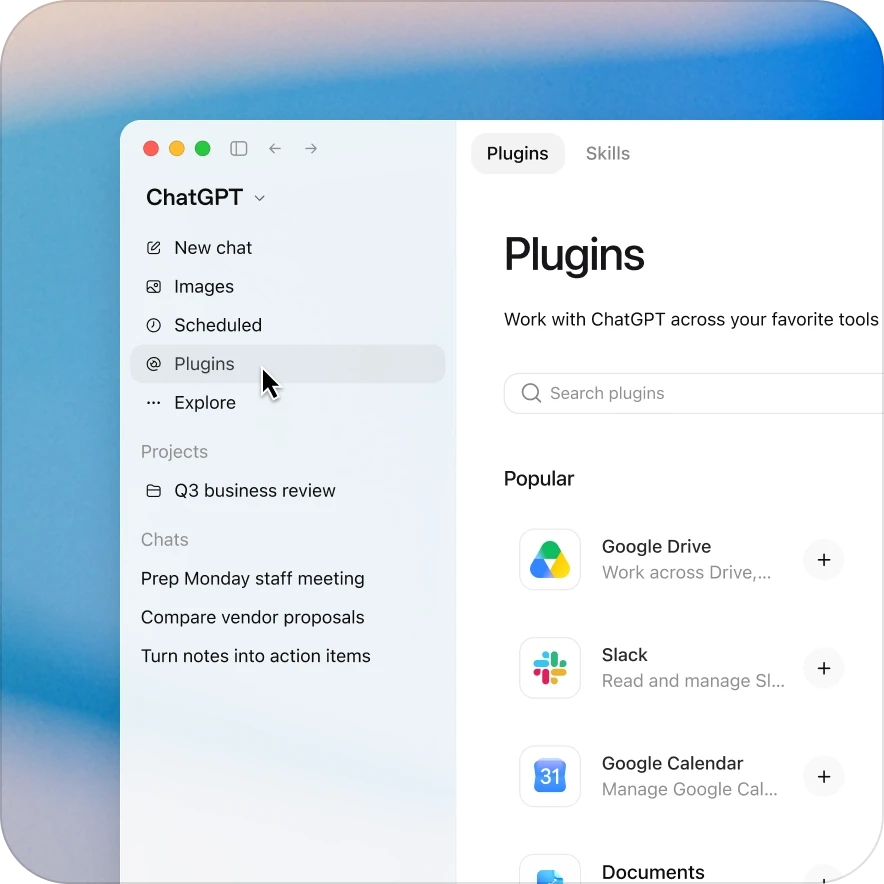
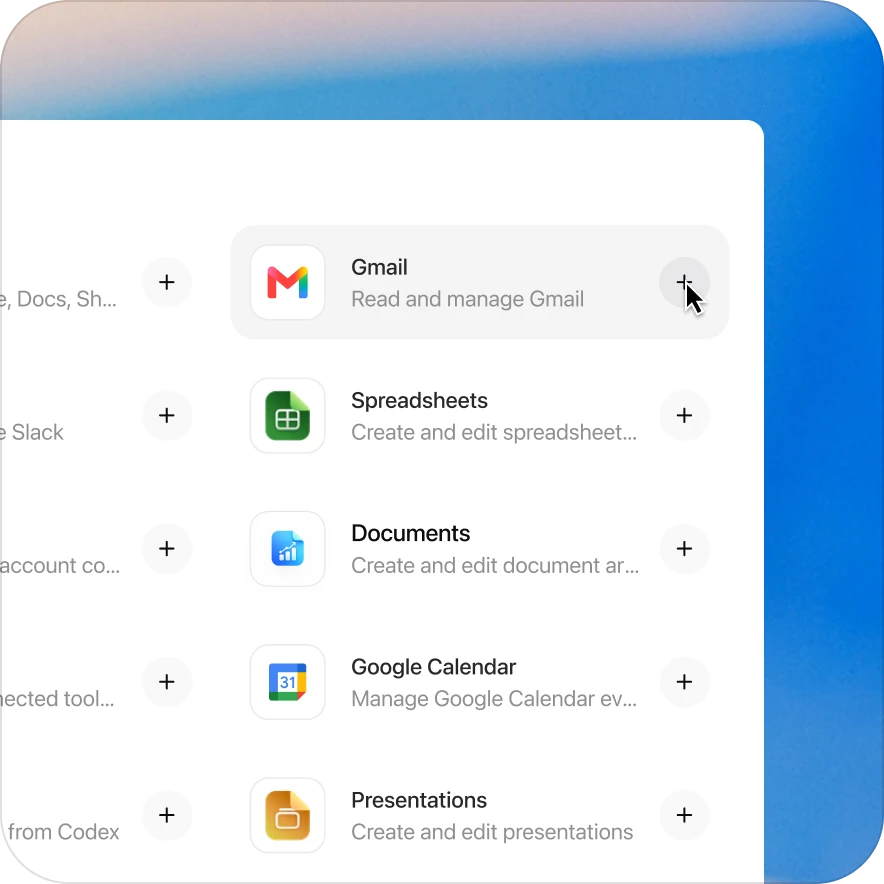
Legg til plugin-en Opera Browser Connector med noen få klikk
Tilgjengeligheten avhenger av pluginen, abonnementet ditt og innstillingene for arbeidsområdet. Noen tilkoblinger krever oppsett eller godkjenning fra en administrator. Kontakt administratoren for arbeidsområdet hvis tilgangen er blokkert.
Utforsk relaterte pluginer
Data
Gjør data om til tydelige beslutninger.
Product Design
Gjør produktideer om til design og forskningsmateriell.
Public Equity Investing
Støtt selskaps- og transaksjonsanalyse.
Google Drive
Søk i og referer til filer fra Drive.
Documents
Opprett og rediger dokumenter
Spreadsheets
Opprett og rediger regneark