Codex Security ပလပ်အင်ကို စတင်အသုံးပြုပါ
သင်အလုပ်လုပ်ပုံနှင့် ကိုက်ညီသော စနစ်တပ်ဆင်မှုကို ရွေးချယ်ပါ။ လမ်းညွှန်ပြသမှုပါသော Desktop Codex ကို အသုံးပြုပါ၊ သို့မဟုတ် ကုဒ်ဖိုင်တွဲမှ command တစ်ကြောင်းတည်းဖြင့် စစ်ဆေးရန် Codex CLI ကို အသုံးပြုပါ။
သင်အလုပ်လုပ်ပုံနှင့် ကိုက်ညီသော စနစ်တပ်ဆင်မှုကို ရွေးချယ်ပါ။ လမ်းညွှန်ပြသမှုပါသော Desktop Codex ကို အသုံးပြုပါ၊ သို့မဟုတ် ကုဒ်ဖိုင်တွဲမှ command တစ်ကြောင်းတည်းဖြင့် စစ်ဆေးရန် Codex CLI ကို အသုံးပြုပါ။
Codex ကို ထည့်သွင်းပြီးဖြစ်ကာ သင်ဝင်ရောက်ထားပြီးဖြစ်ပါက နောက်အဆင့်သို့ ကျော်သွားပါ။
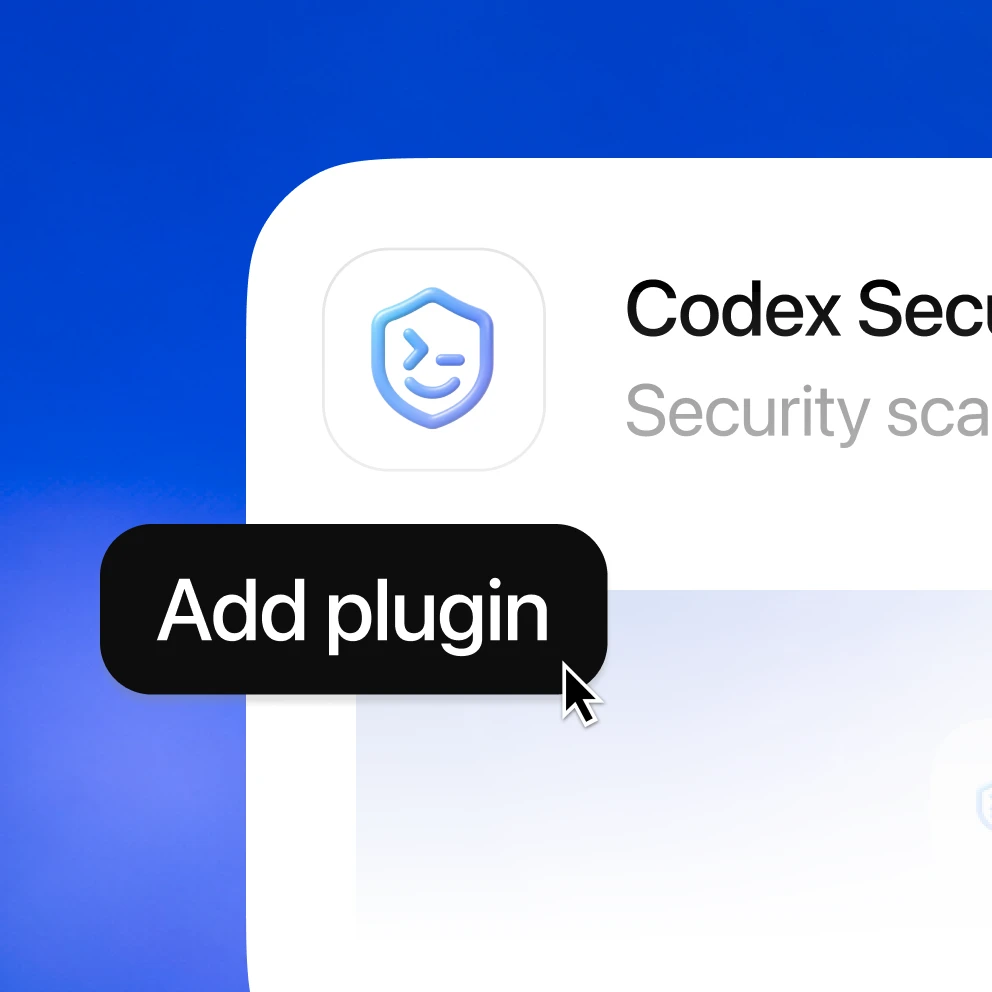
Codex တွင် ပလပ်အင်ကို ထည့်ပါ။ ထည့်သွင်းမှုပြီးဆုံးပါက ခလုတ်သည် “ချတ်တွင် စမ်းကြည့်ရန်” ဟု ပြောင်းလဲသွားသည်။
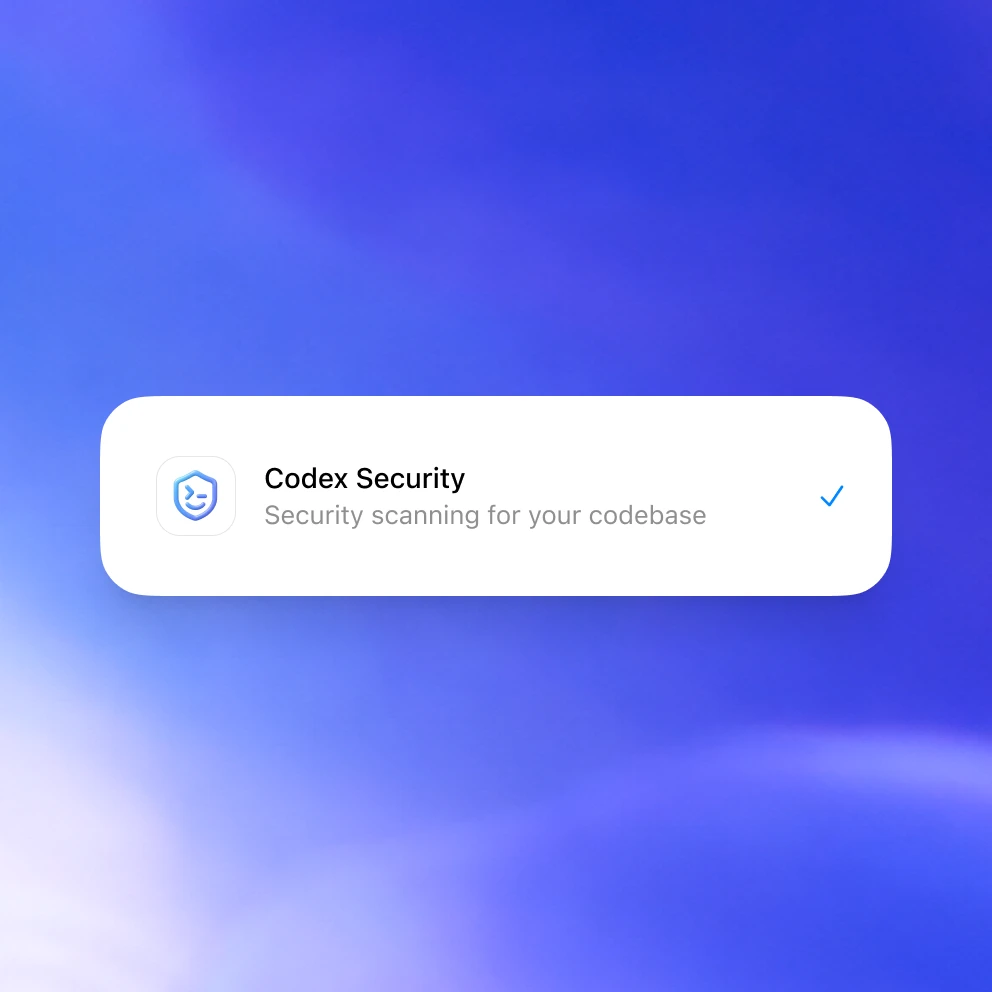
၎င်းက လုပ်ဆောင်ရန် အသင့်ဖြစ်သော Codex Security စစ်ဆေးမှု တုံ့ပြန်ညွှန်ကြားချက်ဖြင့် Codex ချတ်အသစ်တစ်ခုကို စတင်ပါသည်။
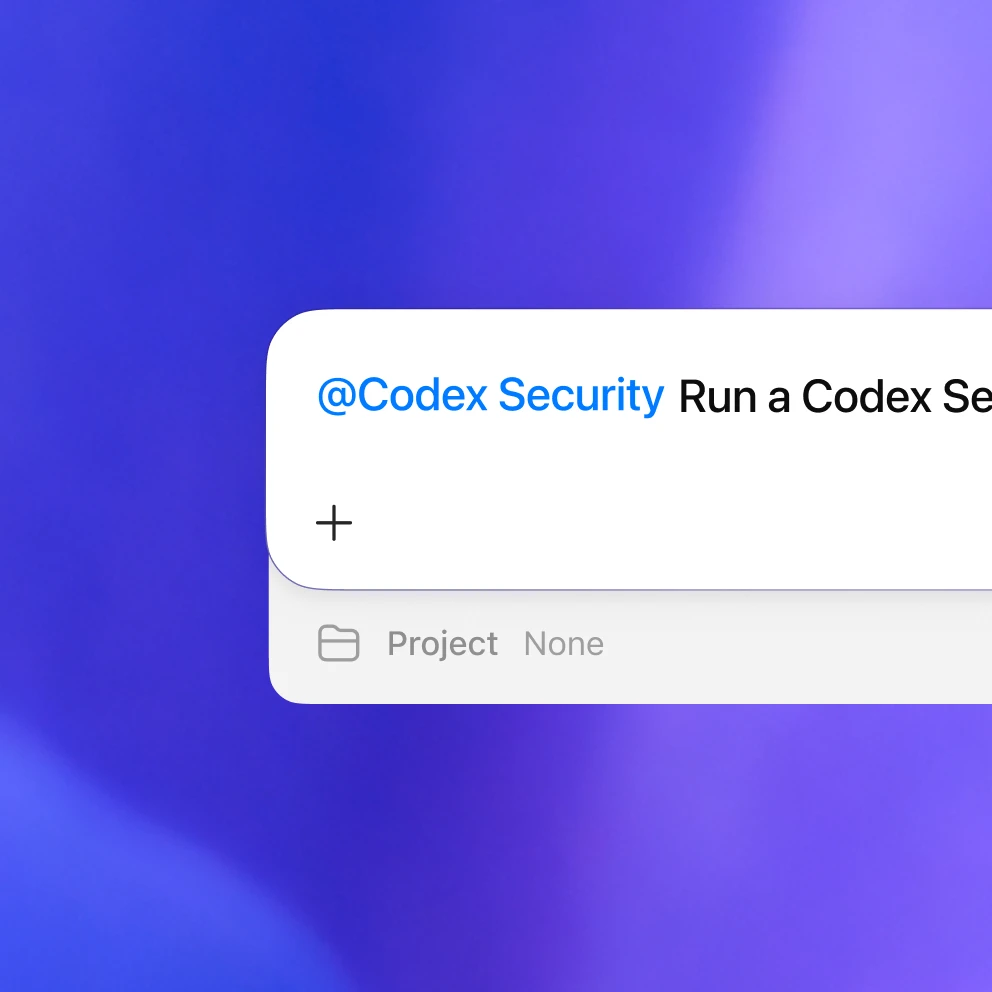
Codex Security ဖြင့် ပြန်လည်သုံးသပ်စေလိုသော ကုဒ်ပါရှိသည့် ဖိုင်တွဲတစ်ခုကို ရွေးချယ်ပါ။
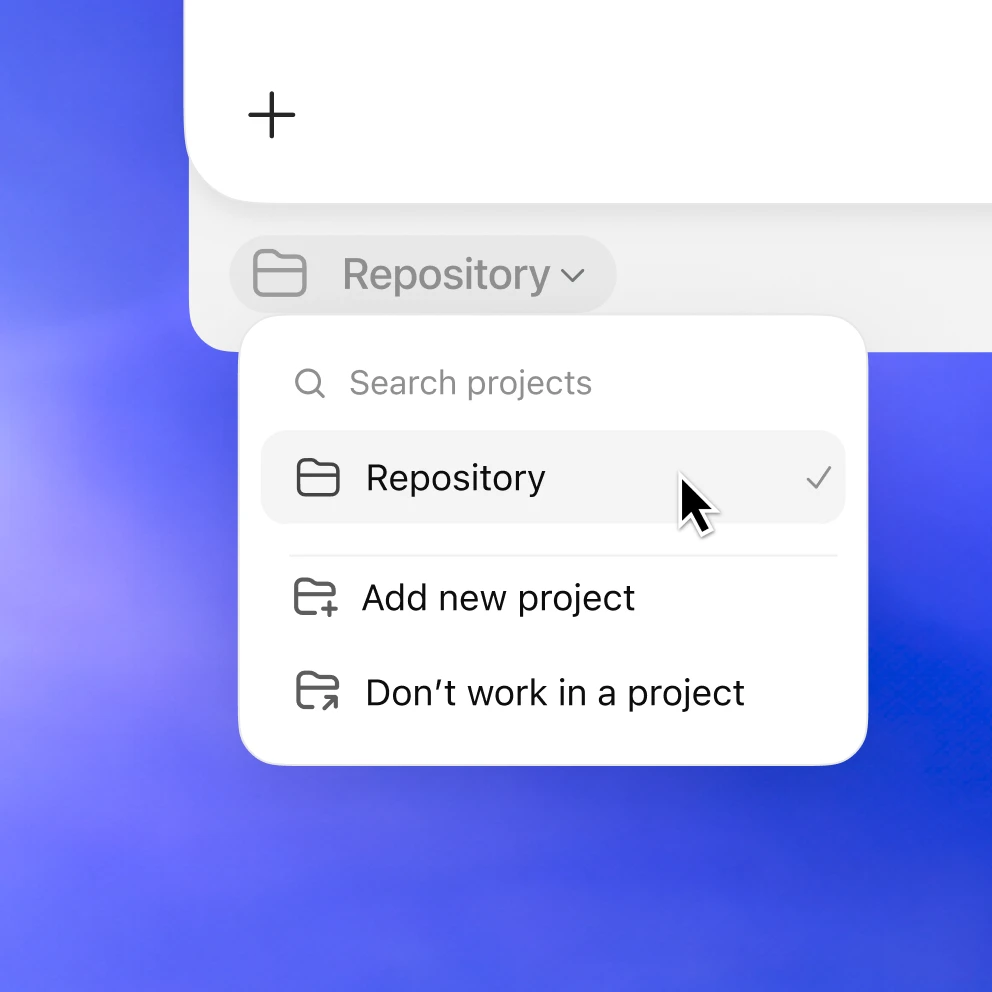
Codex သည် အသင့်ဖြစ်သော Codex Security စစ်ဆေးမှု တုံ့ပြန်ညွှန်ကြားချက်ဖြင့် ဖွင့်သည်။ စစ်ဆေးမှု စတင်ရန် “ပို့ရန်” ကို နှိပ်ပါ။