പ്രധാന ഉള്ളടക്കത്തിലേക്ക് നീങ്ങുക
OpenAI

Codex Security Plugin ഉപയോഗിച്ച് തുടങ്ങുന്നതിനുള്ള നിർദ്ദേശങ്ങൾ

നിങ്ങളുടെ പ്രവർത്തന രീതികൾക്ക് അനുയോജ്യമായ ക്രമീകരണം തിരഞ്ഞെടുക്കാവുന്നതാണ്. വ്യവസ്ഥാപിതമായ ഘട്ടങ്ങളിലൂടെയുള്ള ഉപയോഗത്തിന് Desktop Codex അല്ലെങ്കിൽ ഒരു ഫോൾഡറിലെ കോഡുകൾ ഒരൊറ്റ കമാൻഡ് വഴി വേഗത്തിൽ സ്കാൻ ചെയ്യുന്നതിനായി Codex CLI പ്രയോജനപ്പെടുത്തുക.
ഘട്ടം 1

Codex ഇൻസ്റ്റാൾ ചെയ്യൂ

Codex ആപ്ലിക്കേഷൻ ഇതിനകം ഇൻസ്റ്റാൾ ചെയ്യുകയും ലോഗിൻ ചെയ്യുകയും ചെയ്തിട്ടുണ്ടെങ്കിൽ, ദയവായി അടുത്ത ഘട്ടത്തിലേക്ക് പ്രവേശിക്കുക.

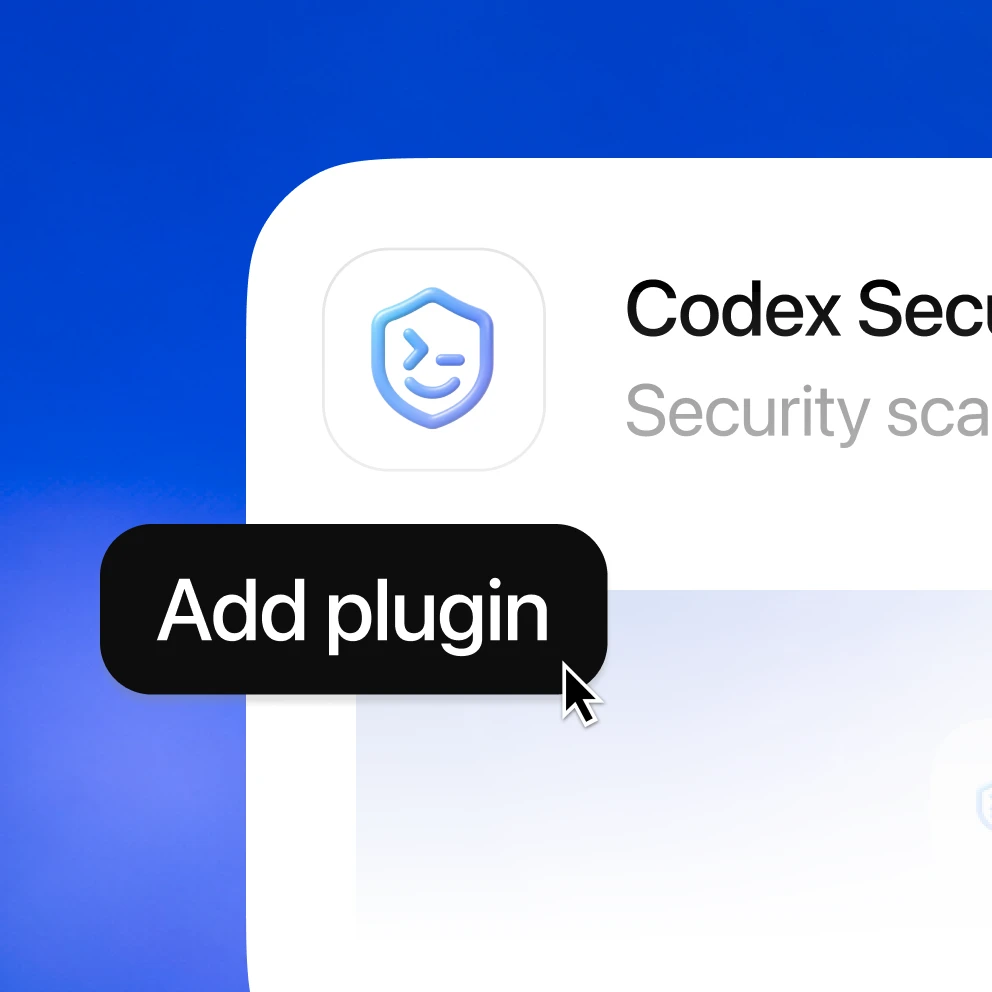
'Plugin ചേർക്കുക' ഓപ്ഷൻ അടയാളപ്പെടുത്തിയിട്ടുള്ള Codex Security plugin കാർഡിൻ്റെ ചിത്രീകരണം.

ഘട്ടം 2

Codex Security plugin കൂട്ടിച്ചേർക്കുക

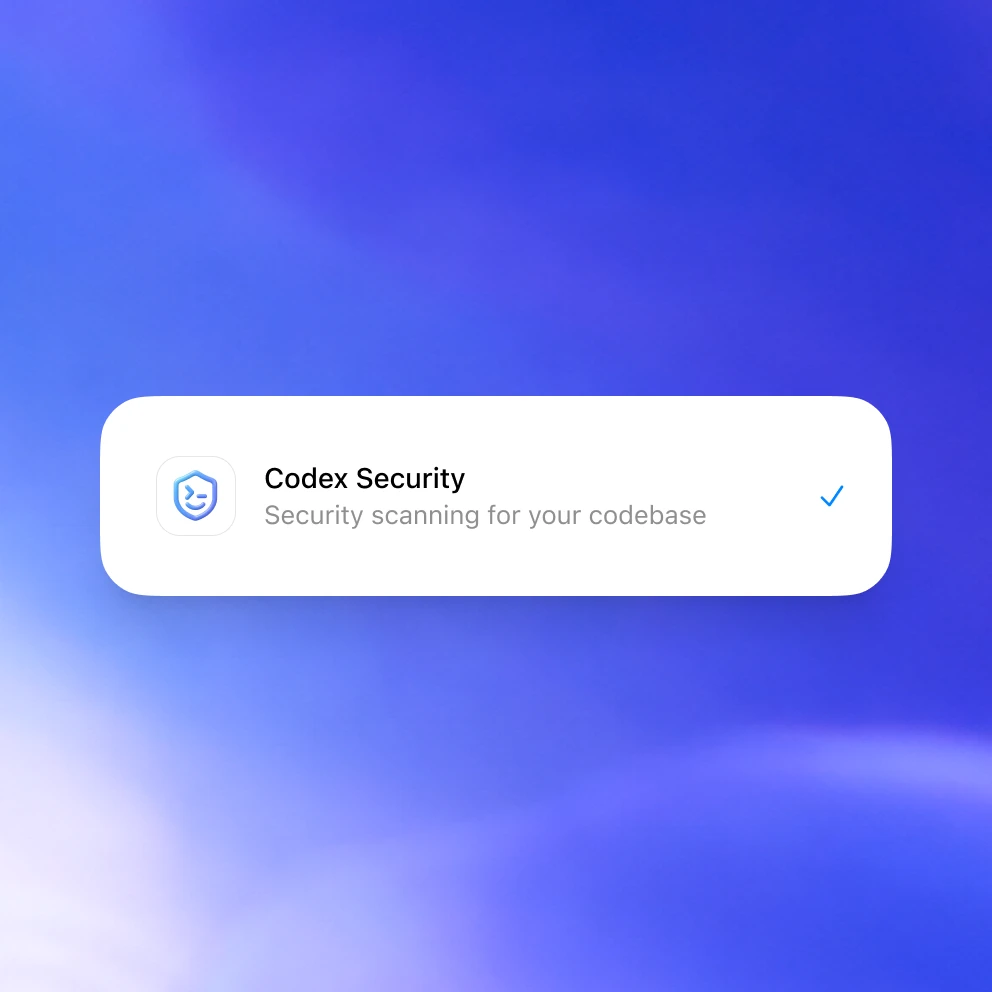
Codex-ൽ plugin കൂട്ടിച്ചേർക്കുക. ഇൻസ്റ്റലേഷൻ പ്രക്രിയ പൂർത്തിയാകുമ്പോൾ, പ്രസ്തുത ബട്ടൺ "ചാറ്റിൽ ട്രൈ ചെയ്യുക" എന്ന് പുനക്രമീകരിക്കപ്പെടും.

Codex Security plugin വിജയകരമായി ഇൻസ്റ്റാൾ ചെയ്തതായി സൂചിപ്പിക്കുന്ന ടിക് മാർക്കോടു കൂടിയുള്ള ചിത്രീകരണം.

ഘട്ടം 3

“ചാറ്റിൽ ട്രൈ ചെയ്യുക" എന്നതിൽ ക്ലിക്ക് ചെയ്യുക

ഇത് Codex Security സ്കാൻ പ്രോംപ്റ്റ് റൺ ചെയ്യാൻ പാകത്തിൽ സജ്ജമാക്കിയ ഒരു പുതിയ Codex ചാറ്റ് ആരംഭിക്കുന്നു.

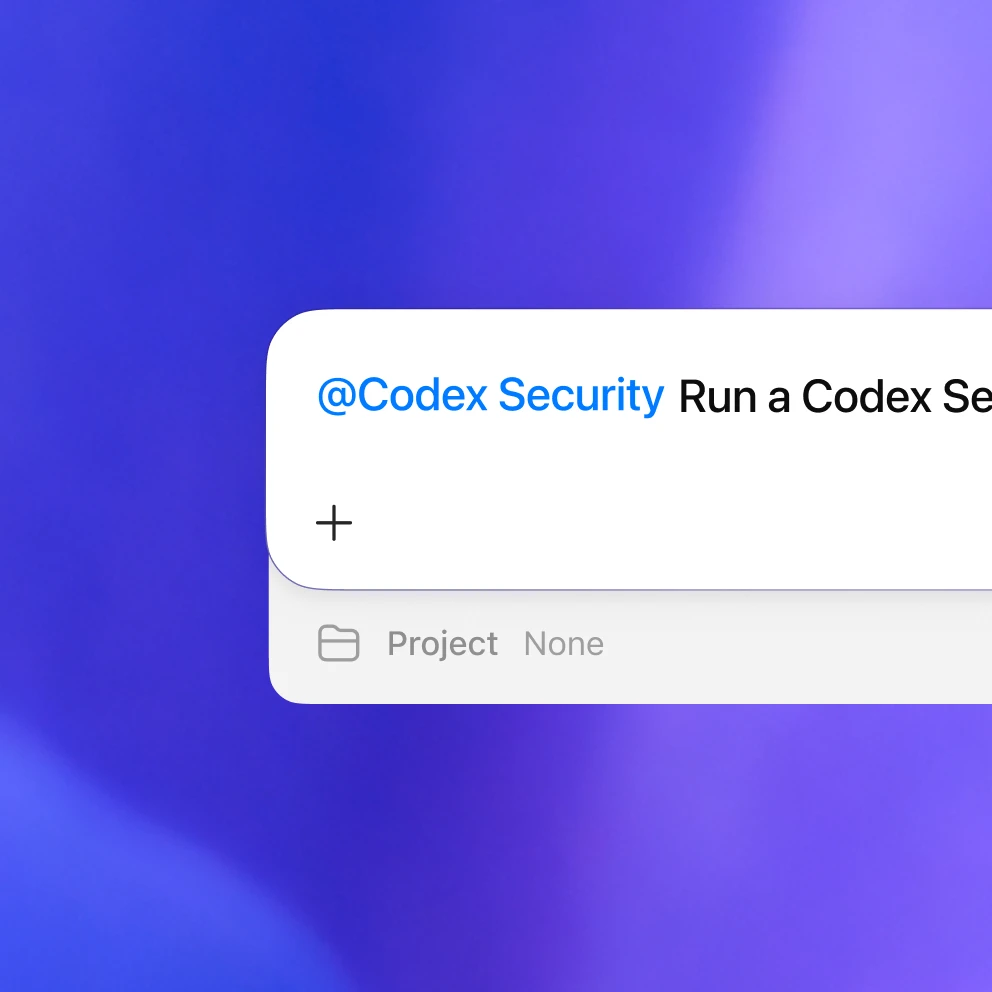
Codex Security സ്കാൻ പ്രോംപ്റ്റ് മുൻകൂട്ടി തയ്യാറാക്കിയ നിലയിൽ കാണിക്കുന്ന Codex ചാറ്റ് കമ്പോസർ.

ഘട്ടം 4

ഒരു പ്രോജക്റ്റ് ഫോൾഡർ തിരഞ്ഞെടുക്കുക

Codex Security ഉപയോഗിച്ച് പരിശോധന നടത്താൻ ഉദ്ദേശിക്കുന്ന കോഡുകൾ ഉൾക്കൊള്ളുന്ന അനുയോജ്യമായ ഫോൾഡർ ദയവായി തിരഞ്ഞെടുക്കുക.

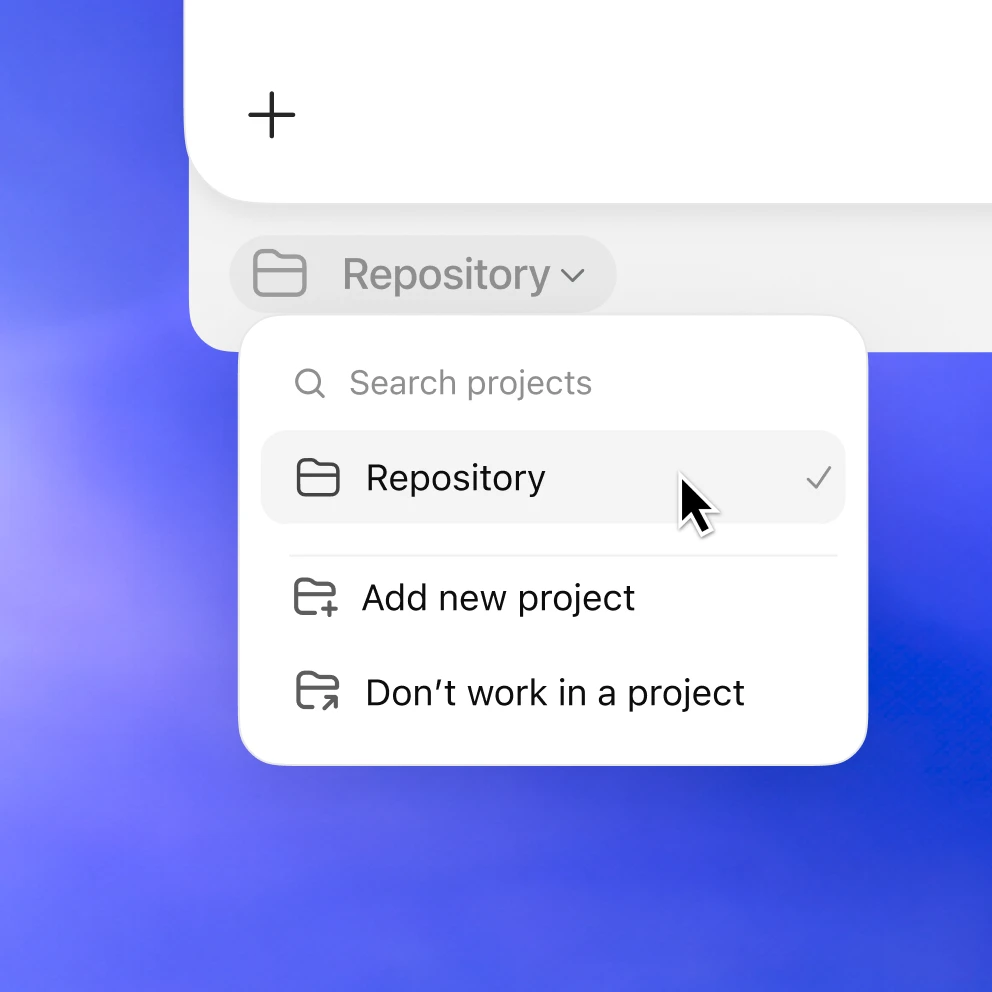
Codex-ൽ റിപ്പോസിറ്ററി എന്ന പ്രോജക്റ്റ് തിരഞ്ഞെടുത്തതായി സൂചിപ്പിക്കുന്ന പ്രോജക്റ്റ് പിക്കർ വിൻഡോയുടെ ചിത്രീകരണം.

ഘട്ടം 5

സ്കാൻ പ്രോംപ്റ്റ് അയയ്ക്കുക

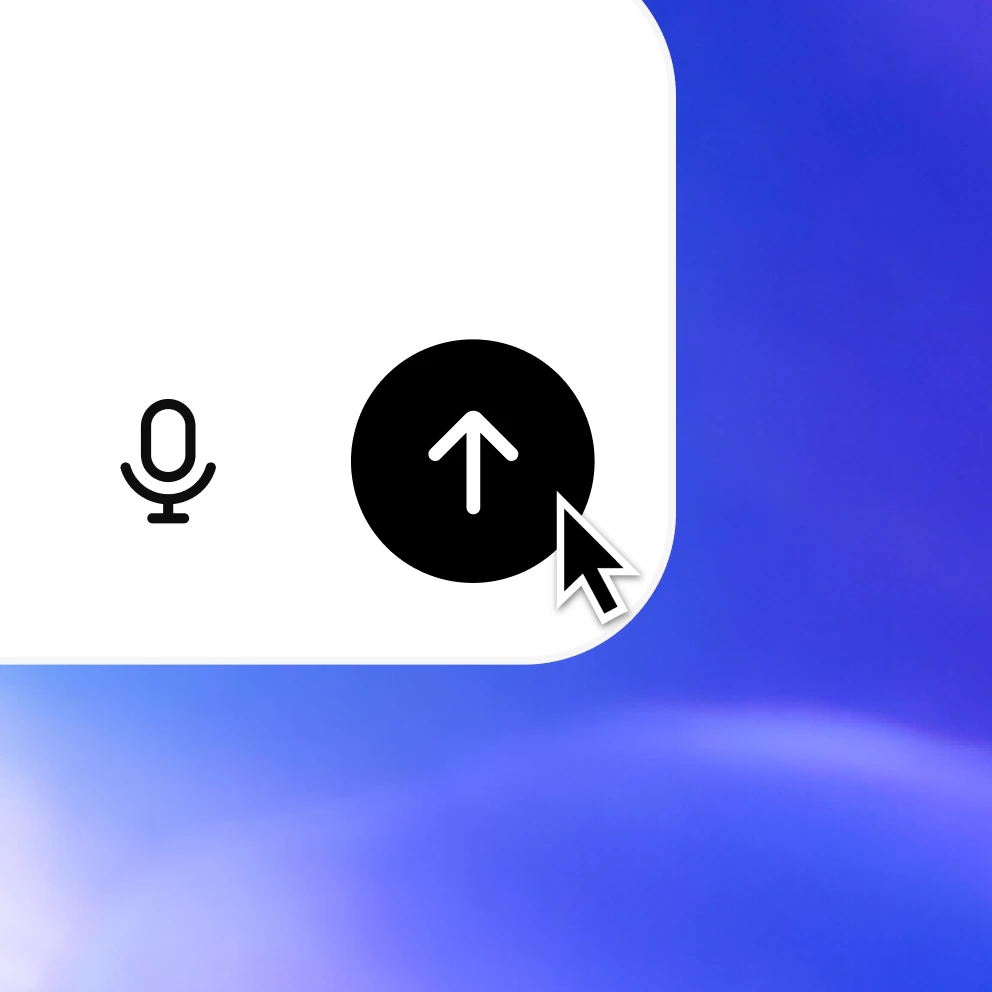
Codex Security സ്കാൻ പ്രോംപ്റ്റ് വിൻഡോ സജ്ജമായി വരുന്നു. സ്കാൻ ആരംഭിക്കുന്നതിനായി ദയവായി "Send" ഓപ്ഷനിൽ ക്ലിക്ക് ചെയ്യുക.

സ്കാൻ നിർവ്വഹിക്കുന്നതിനായി Codex ചാറ്റ് വിൻഡോയിലെ send ഓപ്ഷൻ ഹൈലൈറ്റ് ചെയ്ത് കാണിച്ചിരിക്കുന്നു.