Outlook Email
നിങ്ങളുടെ Outlook ഇമെയിൽ തിരയുകയും റെഫറൻസ് ചെയ്യുകയും ചെയ്യുക.
- കഴിവുകൾ
- Interactive, Write
- വിഭാഗം
- ഉൽപ്പാദനക്ഷമത
- ഡെവലപ്പർ
- OpenAI
- Website
- (പുതിയ വിൻഡോയിൽ തുറക്കുന്നു)
Emails that need a reply
ഇത് എങ്ങനെ പ്രവർത്തിക്കുന്നു
മറുപടികൾ തയ്യാറാക്കാനും, സമീപകാല കൈമാറ്റങ്ങൾ പുനഃസമാഹരിക്കാനും, മീറ്റിംഗുകൾക്കായി സംസാര വിഷയങ്ങൾ ശേഖരിക്കാനും, അല്ലെങ്കിൽ നടപടി ഇനങ്ങൾ ഹൈലൈറ്റ് ചെയ്യാനും നിങ്ങളുടെ Outlook സംഭാഷണങ്ങൾ അവലോകനം ചെയ്യുക.
നിങ്ങൾക്ക് വേറെ എന്തൊക്കെ ചെയ്യാനാകും?
കൃത്യമായ ആശയവിനിമയ ചരിത്രം ഉപയോഗിച്ച് വേഗത്തിൽ തയ്യാറെടുക്കുക
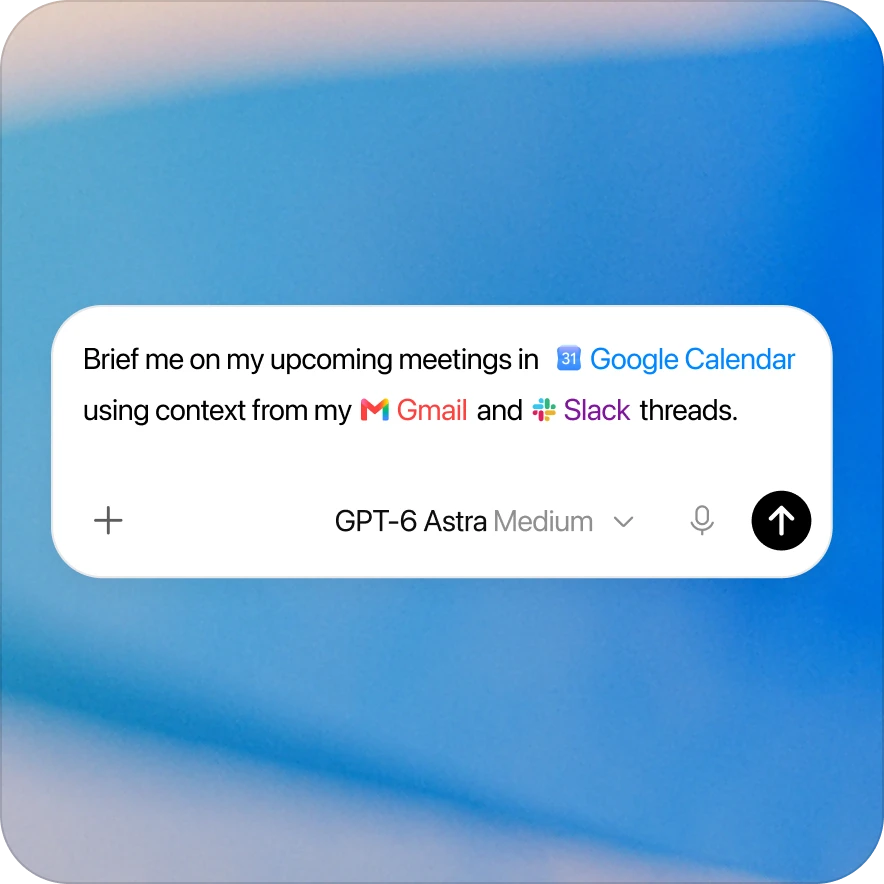
@Outlook ഇമെയിൽ ഏറ്റവും പുതിയ ത്രെഡ് പ്രോക്യൂർമെന്റുമായി സംഗ്രഹിച്ച്, എനിക്ക് വ്യക്തമായി മറുപടി നൽകാൻ പാകത്തിൽ അവർ ചോദിച്ച കൃത്യമായ ചോദ്യങ്ങൾ മാത്രം വേർതിരിച്ചെടുക്കുക.
തുടർനടപടികളിലും വാഗ്ദാനങ്ങളിലും മുന്നിൽ തുടരുക
@Outlook ഇമെയിൽ ഏറ്റവും പുതിയ ഉപഭോക്തൃ സന്ദേശത്തിൽ അവരുടെ ആശങ്ക പരിഗണിക്കുകയും, പ്രതീക്ഷകൾ വ്യക്തമാക്കുകയും അടുത്ത ഘട്ടത്തിനായി രണ്ട് ഓപ്ഷനുകൾ നിർദ്ദേശിക്കുകയും ചെയ്തുകൊണ്ട് ഒരു മറുപടി തയ്യാറാക്കുക.
കൂടുതൽ പ്രസക്തമായ സംഭാഷണങ്ങൾക്ക് മുൻഗണന നൽകുക
@Outlook ഇമെയിൽ കാര്യഗൗരവം, സീനിയോറിറ്റി, സമയപരിധി എന്നിവയെ അടിസ്ഥാനമാക്കി ഇന്ന് ഞാൻ മറുപടി നൽകേണ്ട ഏറ്റവും പ്രധാനപ്പെട്ട 5 ഇമെയിലുകൾ കണ്ടെത്തുക; ഓരോന്നിനും ഒരു വരിയിലുള്ള മറുപടി തയ്യാറാക്കി നൽകുക.
ഉൾപ്പെടുന്നവ
ആപ്പ്
 Microsoft Outlook Email
വിഭവങ്ങൾ
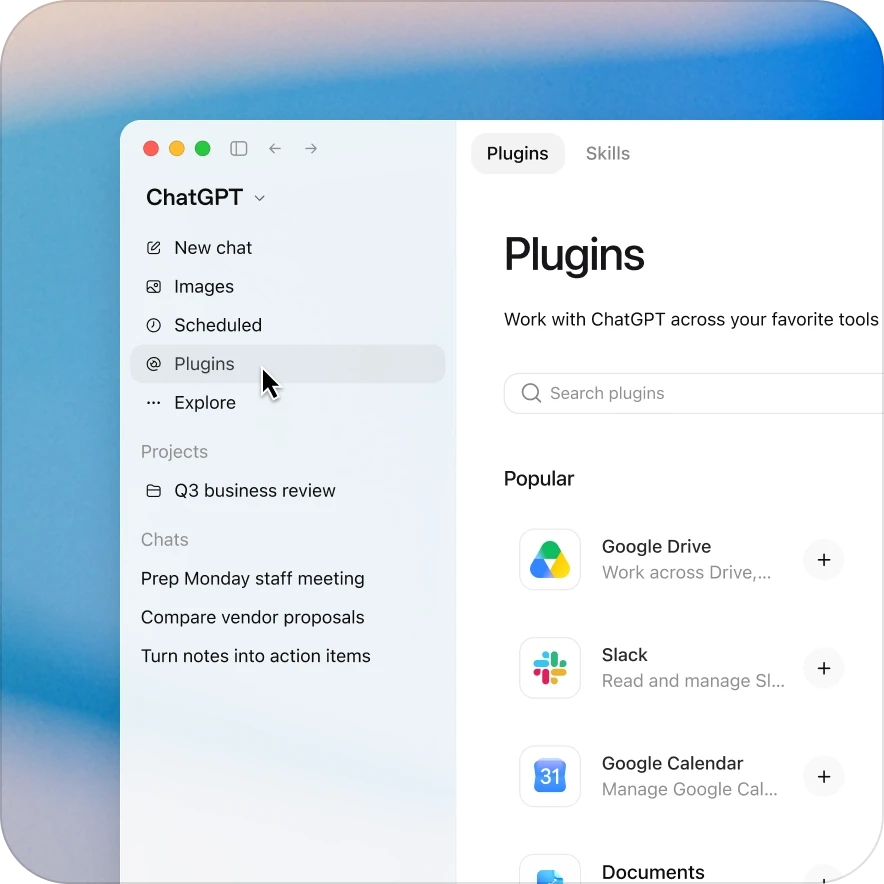
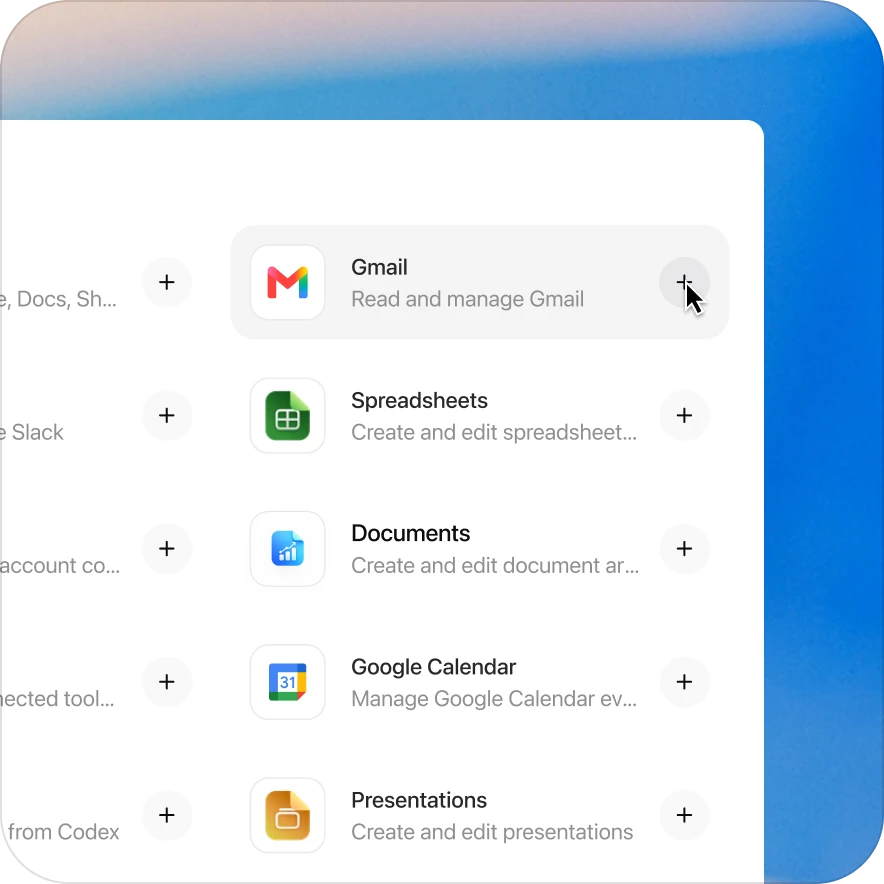
ഏതാനും ക്ലിക്കുകളിലൂടെ Outlook Email പ്ലഗിൻ ചേർക്കുക
ലഭ്യത എന്നത് അതത് പ്ലഗിൻ, നിങ്ങളുടെ പ്ലാൻ, വർക്ക്സ്പേസ് ക്രമീകരണങ്ങൾ എന്നിവയെ ആശ്രയിച്ചിരിക്കുന്നു. ചില കണക്ഷനുകൾക്ക് അഡ്മിന്റെ കോൺഫിഗറേഷനോ അല്ലെങ്കിൽ അനുമതിയോ ആവശ്യമാണ്. ആക്സസ് ബ്ലോക്ക് ചെയ്തിരിക്കുകയാണെങ്കിൽ നിങ്ങളുടെ വർക്ക്സ്പേസ് അഡ്മിനെ ബന്ധപ്പെടുക.
ബന്ധപ്പെട്ട പ്ലഗിനുകൾ പരിശോധിക്കുക
Sales
അക്കൗണ്ട് ജോലികളും ഉപഭോക്തൃ തുടർനടപടികളും തയ്യാറാക്കുക.
Outlook Calendar
ഇവന്റുകളും ലഭ്യതയും പരിശോധിക്കുക.
SharePoint
പങ്കിട്ട സൈറ്റുകളിലും OneDrive-ലും നിന്ന് വിവരങ്ങൾ തിരയുകയും ശേഖരിക്കുകയും ചെയ്യുക.
Teams
ചാറ്റുകളും സന്ദേശങ്ങളും പരിശോധിക്കുക.
Salesforce
CRM രേഖകൾ അവലോകനം ചെയ്ത് വിൽപ്പന പ്രവർത്തനക്രമങ്ങൾ പുതുക്കുക.
Docusign
ChatGPT-ൽ നിന്ന് കരാറുകൾ കൈകാര്യം ചെയ്യുക