Outlook Calendar
მოძებნეთ მოვლენები და ხელმისაწვდომობა.
- შესაძლებლობები
- Interactive, Write
- კატეგორია
- პროდუქტიულობა
- დეველოპერი
- OpenAI
- ვებსაიტი
- (იხსნება ახალ ფანჯარაში)
როგორ მუშაობს
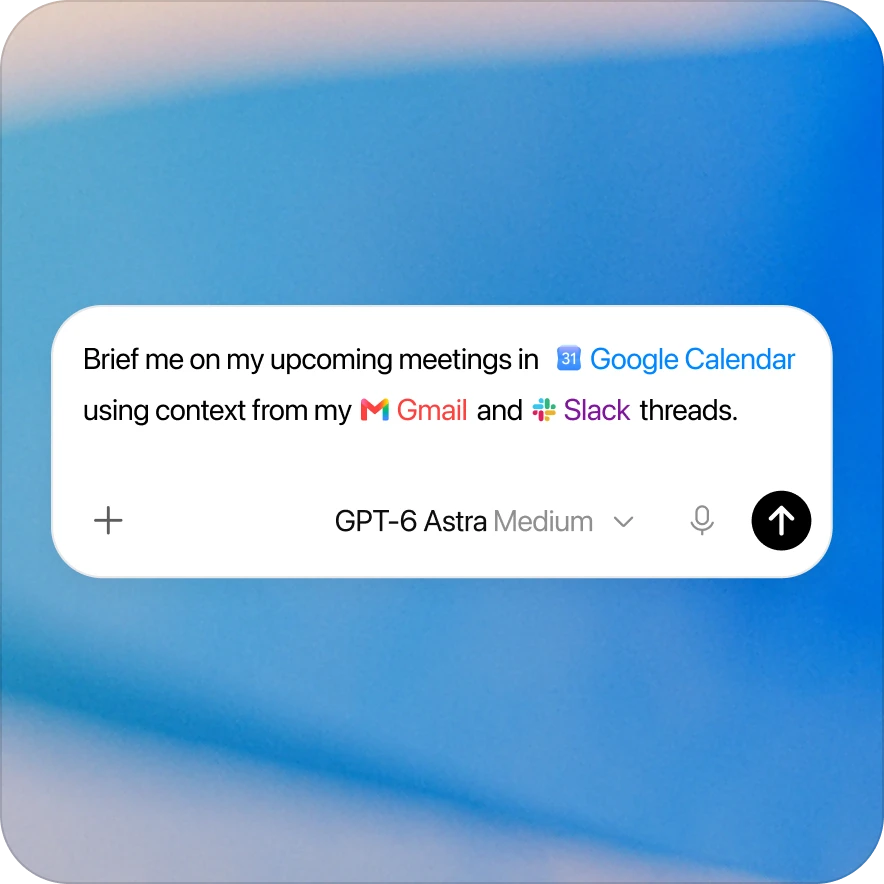
გადახედეთ თქვენი Outlook კალენდრის მოვლენებს და ელფოსტის მიმოწერებს, რათა მოემზადოთ ზარებისთვის, დაუბრუნდეთ წინა საუბრებს, გამოკვეთოთ მოახლოებული შეხვედრები ან გამოყოთ ქმედების პუნქტები.
კიდევ რისი გაკეთება შეგიძლიათ?
ეფექტიანად მოემზადეთ მოახლოებული შეხვედრებისთვის
@Outlook Calendar ჩემი დღევანდელი შემდეგი 3 შეხვედრისთვის შექმენი მოკლე მოსამზადებელი შენიშვნები: მონაწილეები, სავარაუდო მიზნები და კითხვები, რომლებიც უნდა დავსვა.
გააუმჯობესეთ გრაფიკის ხილვადობა და პრიორიტეტიზაცია
@Outlook Calendar შექმენი კვირის დაგეგმვის ხედი, რომელიც ჩემს შეხვედრებს დააჯგუფებს თემების მიხედვით (კლიენტი, შიდა, დაქირავება, ოპერაციები) და მირჩიე, სად დავამატო ფოკუსირებული დრო.
დააზუსტეთ წინა შეხვედრებთან დაკავშირებული ქმედებები
@Outlook Calendar გადახედე ჩემს კალენდარს ამ კვირის კონფლიქტებისთვის და მირჩიე, რომელი შეხვედრები გადავაბარო, უარვყო ან შევამოკლო, თითოეულისთვის შემოთავაზებული შეტყობინებით.
რა შედის
აპლიკაცია
 Microsoft Outlook Calendar
რესურსები
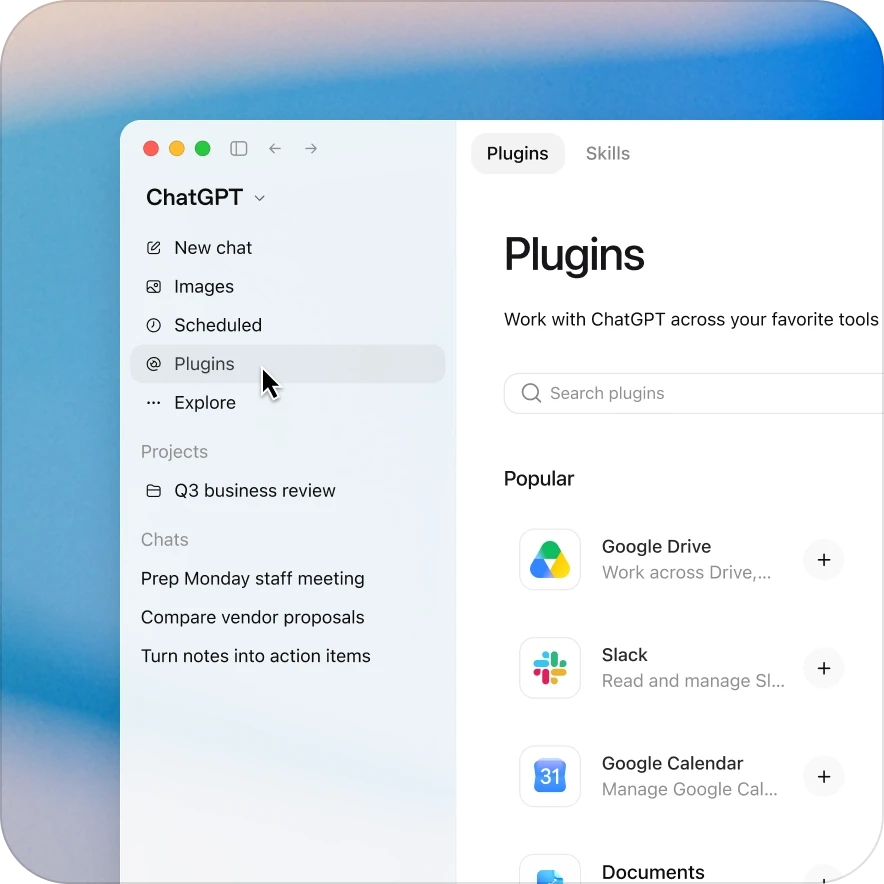
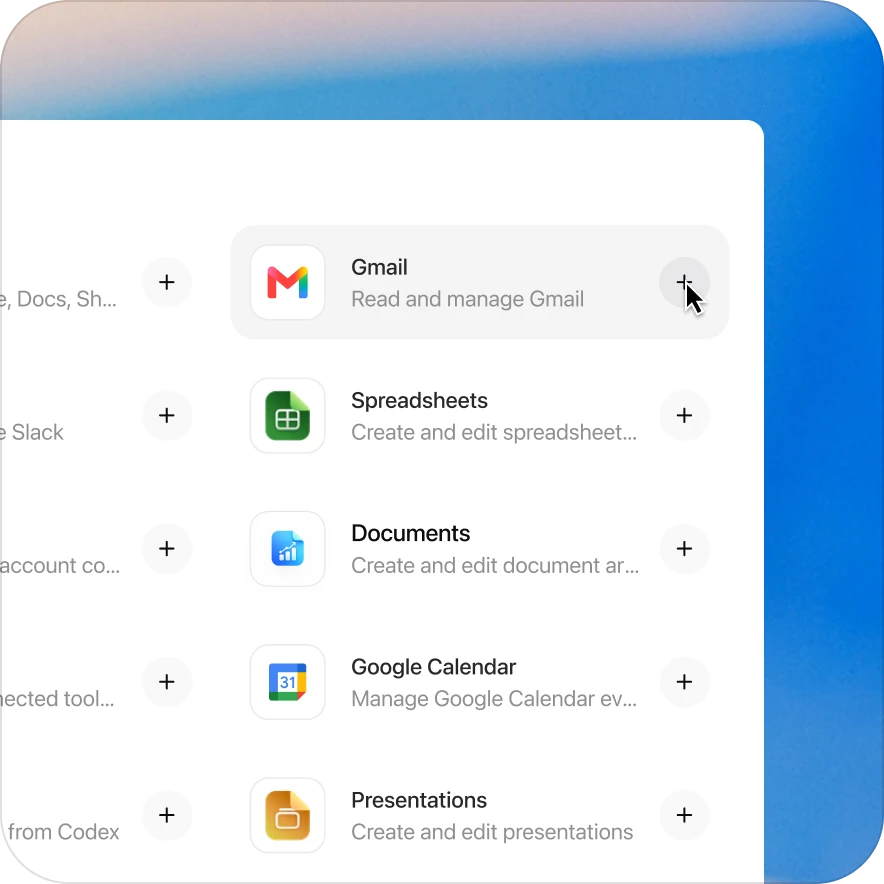
დაამატეთ Outlook Calendar პლაგინი რამდენიმე დაწკაპუნებით
ხელმისაწვდომობა დამოკიდებულია პლაგინზე, თქვენს გეგმასა და სამუშაო სივრცის პარამეტრებზე. ზოგიერთი კავშირისთვის საჭიროა ადმინისტრატორის მიერ დაყენება ან დამტკიცება. თუ წვდომა დაბლოკილია, დაუკავშირდით თქვენი სამუშაო სივრცის ადმინისტრატორს.
გაეცანით დაკავშირებულ პლაგინებს
Sales
მოამზადეთ კლიენტებთან მუშაობის მასალები და შემდგომი კომუნიკაცია.
Outlook Email
Search and reference your Outlook email
SharePoint
მოძებნეთ და გამოიტანეთ მასალა გაზიარებული საიტებიდან და OneDrive-დან.
Teams
იპოვეთ ჩატები და შეტყობინებები.
Zoom
შეხვედრების ჭკვიანი ანალიზი Zoom-ისგან.
Asana
გადააქციეთ Asana-ს ამოცანები მკაფიო განახლებებად და გეგმებად.