Codex ಅನ್ನು ಬಳಸಲು ಪ್ರಾರಂಭಿಸಲು ಮಾರ್ಗಗಳು
Codex ಅನ್ನು ಹೊಂದಿಸಲು, ನಿಮ್ಮ ಮೊದಲ ಪ್ರಾಜೆಕ್ಟ್ ಅನ್ನು ರಚಿಸಲು ಮತ್ತು ನೈಜ ಕಾರ್ಯಗಳನ್ನು ಪೂರ್ಣಗೊಳಿಸಲು ಪ್ರಾರಂಭಿಸಲು ಸಲಹೆಗಳು.
ಮೊದಲು Codex ಡೆಸ್ಕ್ಟಾಪ್ ಆ್ಯಪ್ ಅನ್ನು ಡೌನ್ಲೋಡ್ ಮಾಡಿ ಮತ್ತು ನಿಮ್ಮ ChatGPT ಖಾತೆಯೊಂದಿಗೆ ಲಾಗಿನ್ ಮಾಡಿ.
ನೀವು Codex ಅನ್ನು ತೆರೆದ ನಂತರ, ನಿಮ್ಮ ಮೊದಲ ಥ್ರೆಡ್ ಅನ್ನು ರಚಿಸಿ. ಥ್ರೆಡ್ ಎನ್ನುವುದು ChatGPT ಯಲ್ಲಿನ ಚಾಟ್ನಂತಿದೆ: Codex ಜೊತೆ ಹಿಂದುಮುಂದು ಸಂಭಾಷಣೆ ನಡೆಸಿ ಒಂದು ಕಾರ್ಯವನ್ನು ಪೂರ್ಣಗೊಳಿಸಲು ಬಳಸುವ ಸ್ಥಳ.
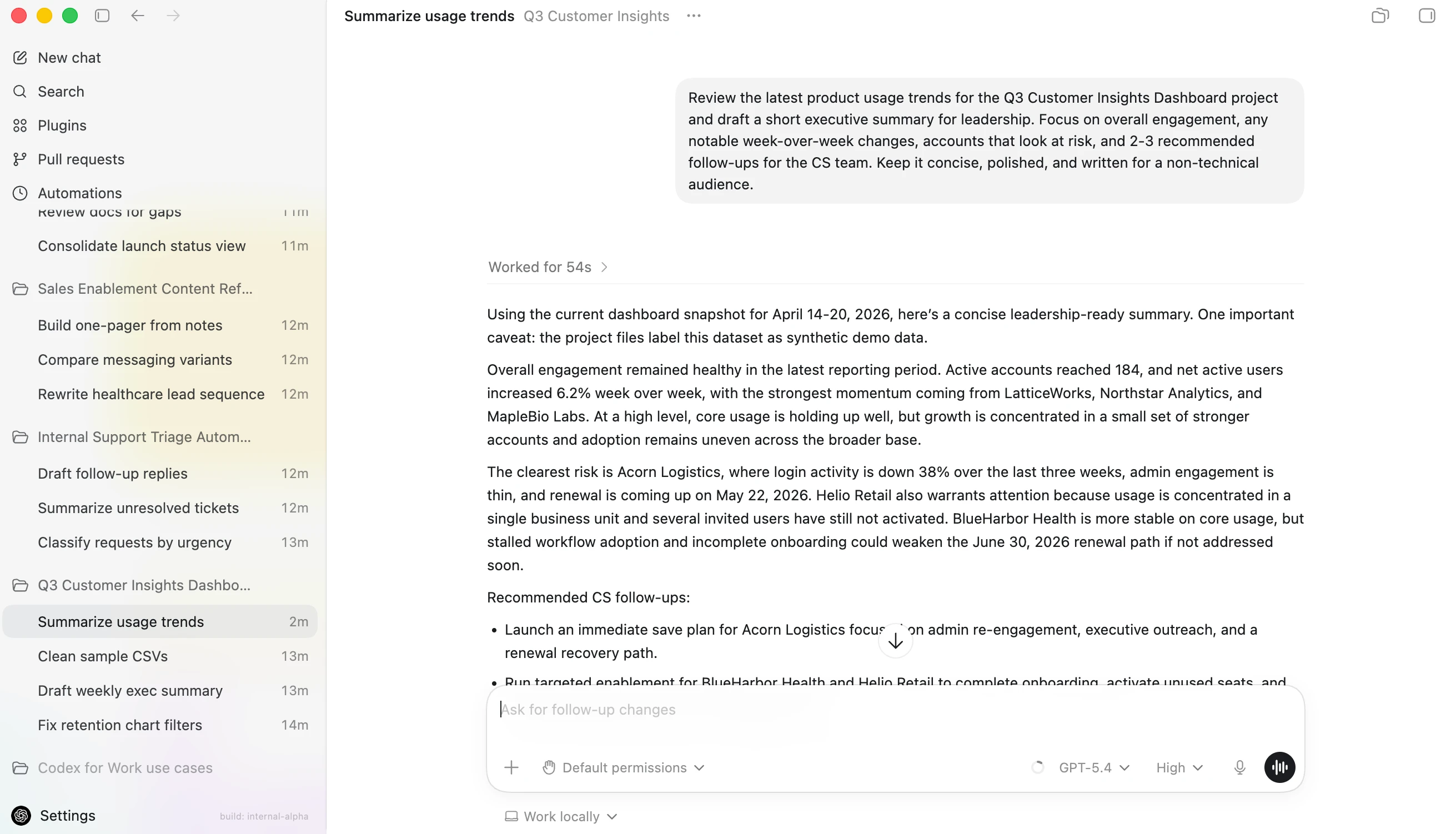
Codex ನಿಮ್ಮ ಪ್ರಾಜೆಕ್ಟ್ಗಳು ಮತ್ತು ಸಂಭಾಷಣೆ ಇತಿಹಾಸವನ್ನು ಎಡ ಸೈಡ್ಬಾರ್ನಲ್ಲಿ ಇಡುತ್ತದೆ, ხოლო ಮುಖ್ಯ ವರ್ಕ್ಸ್ಪೇಸ್ ನಿಮ್ಮ ಪ್ರಸ್ತುತ ಥ್ರೆಡ್ ಮತ್ತು ನೀವು Codex ಜೊತೆಗೆ ಸಹಕರಿಸುವ ಚಾಟ್ ಅನ್ನು ತೋರಿಸುತ್ತದೆ.
ನೀವು ಸ್ವತಂತ್ರ ಥ್ರೆಡ್ ಅನ್ನು ರಚಿಸಬಹುದು, ಆದರೆ ಹೆಚ್ಚಿನ ಸಮಯದಲ್ಲಿ ನೀವು ಪ್ರಾಜೆಕ್ಟ್ನೊಳಗೆ ಕೆಲಸ ಮಾಡಲು ಬಯಸುತ್ತೀರಿ. ಒಂದು ಪ್ರಾಜೆಕ್ಟ್ ನಿಮ್ಮ ಕಂಪ್ಯೂಟರ್ನಲ್ಲಿರುವ ಫೋಲ್ಡರ್ಗೆ ಸಂಪರ್ಕಗೊಂಡಿದೆ.
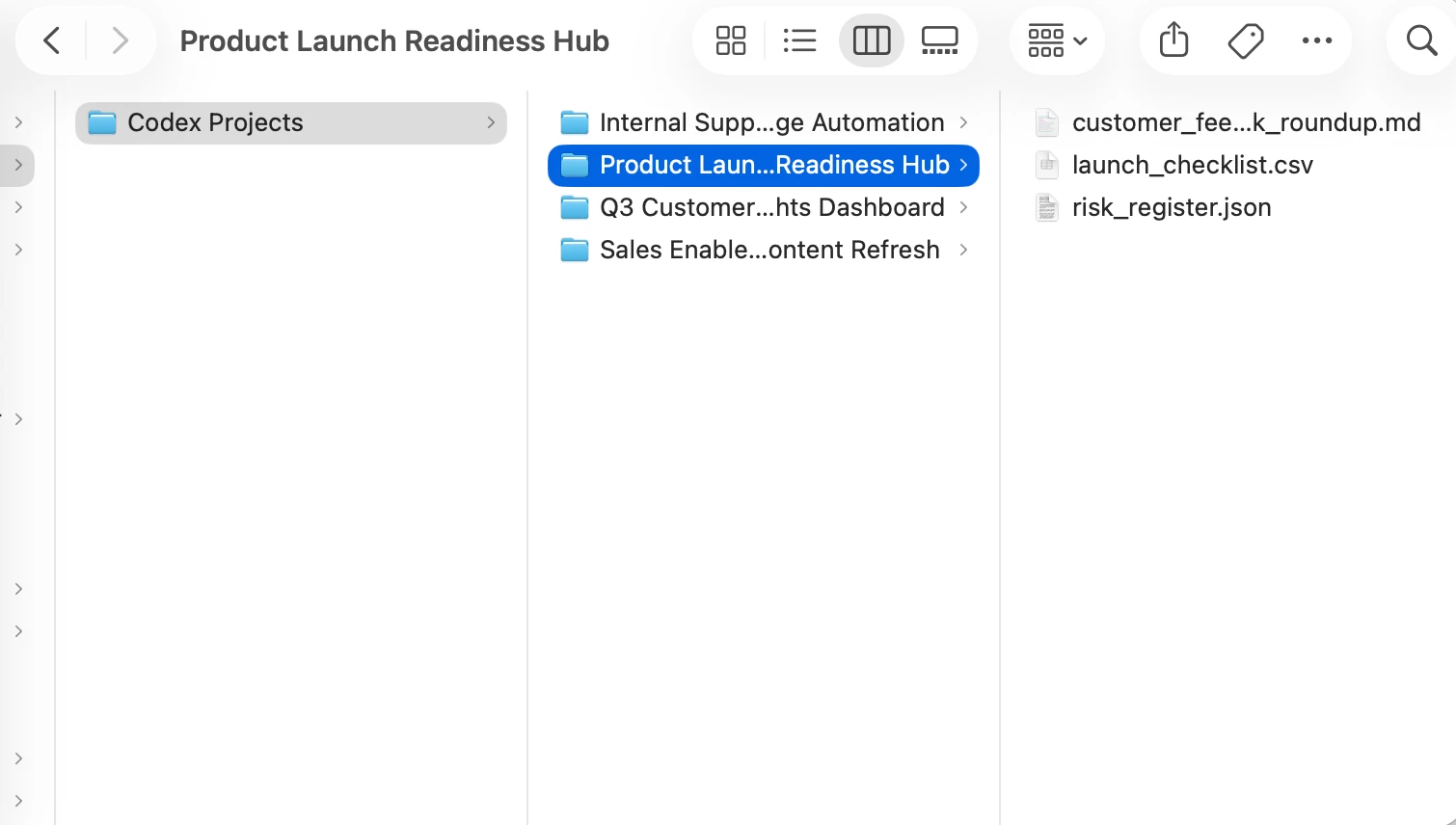
ಸಲಹೆ: ವಿಷಯಗಳನ್ನು ಸರಳವಾಗಿಡಲು, ನಿಮ್ಮ ಕಂಪ್ಯೂಟರ್ನಲ್ಲಿ Codex ಎಂಬ ಹೆಸರಿನ ಫೋಲ್ಡರ್ ಒಂದನ್ನು ರಚಿಸಿ. ಆ Codex ಫೋಲ್ಡರ್ನ ಒಳಗೆ, ಪ್ರತಿ ಪ್ರಾಜೆಕ್ಟ್ಗೆ ಪ್ರತ್ಯೇಕ ಫೋಲ್ಡರ್ ಇರಿಸಬಹುದು.
ಒಂದು ಪ್ರಾಜೆಕ್ಟ್ಗೆ ನಿರ್ದಿಷ್ಟ ಫೈಲ್ಗಳೊಂದಿಗೆ Codex ಕಾರ್ಯನಿರ್ವಹಿಸಬೇಕೆಂದಿದ್ದರೆ, ಅವನ್ನು ಫೋಲ್ಡರ್ಗೆ ಎಳೆದು ಬಿಡಿ. ಇಲ್ಲದಿದ್ದರೆ, ನೀವು ಫೋಲ್ಡರ್ ಅನ್ನು ಖಾಲಿಯಾಗಿ ಬಿಡಬಹುದು ಮತ್ತು ಆ ಪ್ರಾಜೆಕ್ಟ್ಗಾಗಿ Codex ಹೊಸ ಫೈಲ್ಗಳನ್ನು ರಚಿಸುವ ಸ್ಥಳವಾಗಿ ಅದನ್ನು ಬಳಸಬಹುದು.
ಸರಳ ಮತ್ತು ಉಪಯುಕ್ತವಾದ ಮೊದಲ ಕಾರ್ಯವನ್ನು ಆಯ್ಕೆಮಾಡಿ. ಉದಾಹರಣೆಗೆ, ನೀವು Codex ಅನ್ನು ಟಿಪ್ಪಣಿಗಳನ್ನು ವ್ಯವಸ್ಥಿತಗೊಳಿಸಲು, ಸಣ್ಣ ಡೇಟಾಸೆಟ್ ಅನ್ನು ಶುದ್ಧಗೊಳಿಸಲು ಅಥವಾ ದಾಖಲೆಗಳ ಎರಡು ಕರಡುಗಳನ್ನು ಹೋಲಿಸಲು ಕೇಳಬಹುದು.

ಡೀಫಾಲ್ಟ್ ಶಿಫಾರಸು ಮಾಡಲಾದ Codex ಮಾಡೆಲ್ನಿಂದ ಪ್ರಾರಂಭಿಸಿ; ಹೆಚ್ಚು ಕಠಿಣ ಕಾರ್ಯಗಳಿಗೆ ರೀಜನಿಂಗ್ ಅನ್ನು ಹೆಚ್ಚಿಸಿ.
ನೀವು ಒಂದು ಪ್ರಾಜೆಕ್ಟ್ನಲ್ಲಿ ಕೆಲಸ ಮಾಡುತ್ತಿದ್ದರೆ, ಇನ್ಪುಟ್ ಬಾಕ್ಸ್ನ ಕೆಳಗೆ “Work locally” ಎಂಬ ಪದವನ್ನು ನೋಡಬಹುದು. ಇದರ ಅರ್ಥ, “ನಾನು ಸೂಚಿಸಿದ ಆ ಫೋಲ್ಡರ್ನಲ್ಲಿ ಮಾತ್ರ, ನಾನು ಆಯ್ಕೆ ಮಾಡುವ ಸಾಧನಗಳನ್ನು ಬಳಸಿ, Codex ಕೆಲಸ ಮಾಡಬಹುದು.” ನೀವು ಅನುಮತಿಗಳನ್ನು ಬದಲಾಯಿಸಲು ಬಯಸುವಿರಾ ಎಂದು ಕೇಳುವ ಡ್ರಾಪ್ಡೌನ್ ಮೆನು ಸಹ ನೋಡುತ್ತೀರಿ. ನೀವು Codex ಅನ್ನು ಬಳಸಲು ಪ್ರಾರಂಭಿಸುತ್ತಿರುವಾಗ, ಸ್ಥಳೀಯ ಪರಿಸರದಲ್ಲಿ ಡೀಫಾಲ್ಟ್ ಅನುಮತಿಗಳನ್ನು ಬಳಸುವುದನ್ನು ನಾವು ಶಿಫಾರಸು ಮಾಡುತ್ತೇವೆ. Codex ಸ್ವಯಂಚಾಲಿತವಾಗಿ ನಿಮ್ಮ ಕಂಪ್ಯೂಟರ್ನಲ್ಲಿರುವ ಎಲ್ಲಕ್ಕೂ ಪ್ರವೇಶವನ್ನು ಪಡೆಯುವುದಿಲ್ಲ.
ಪೂರ್ಣ ಅನುಮತಿಗಳು Codex ಗೆ ಕಾರ್ಯನಿರ್ವಹಿಸಲು ಹೆಚ್ಚಿನ ಅವಕಾಶವನ್ನು ನೀಡುತ್ತವೆ, ಇದು ಸುಧಾರಿತ ಕಾರ್ಯಗಳಿಗೆ ಸಹಾಯಕವಾಗಬಹುದು, ಆದರೆ Codex ಏನು ಮಾಡುತ್ತಿದೆ ಎಂಬುದನ್ನು ನೀವು ಅರ್ಥಮಾಡಿಕೊಂಡಿದ್ದರೆ ಮತ್ತು ನಿರ್ವಾಹಕರೊಂದಿಗೆ ಪರಿಶೀಲಿಸಿದ್ದರೆ ಮಾತ್ರ ನೀವು ಅವನ್ನು ಬಳಸಬೇಕು.
ಉತ್ತಮ ಮೊದಲ ಪ್ರಾಂಪ್ಟ್ ಎಂದರೆ:
ನೀವು ಹೆಚ್ಚು ಪರಿಚಿತರಾಗುತ್ತಿದ್ದಂತೆ, Codex ಗೆ ದೊಡ್ಡ ಕಾರ್ಯಗಳನ್ನು ನೀಡಬಹುದು. ಸಣ್ಣದಾಗಿ ಪ್ರಾರಂಭಿಸಿ, ಇದು ಏನು ಮಾಡುತ್ತದೆ ಎಂಬುದನ್ನು ಪರಿಶೀಲಿಸಿ, ಮತ್ತು ಒಂದು ಸಮಯದಲ್ಲಿ ಒಂದು ಕಾರ್ಯದಂತೆ ವಿಶ್ವಾಸವನ್ನು ಬೆಳೆಸಿಕೊಳ್ಳಿ.